










FORMATIONS /figma IA

Formation Figma et Claude : conçois des maquettes de sites et d'apps prêtes à intégrer.

La maquette avant l'outil. Ici tu maîtrises Figma de A à Z, du wireframe au prototype animé, et tu fais produire Claude pour explorer plus de pistes en moins de temps.
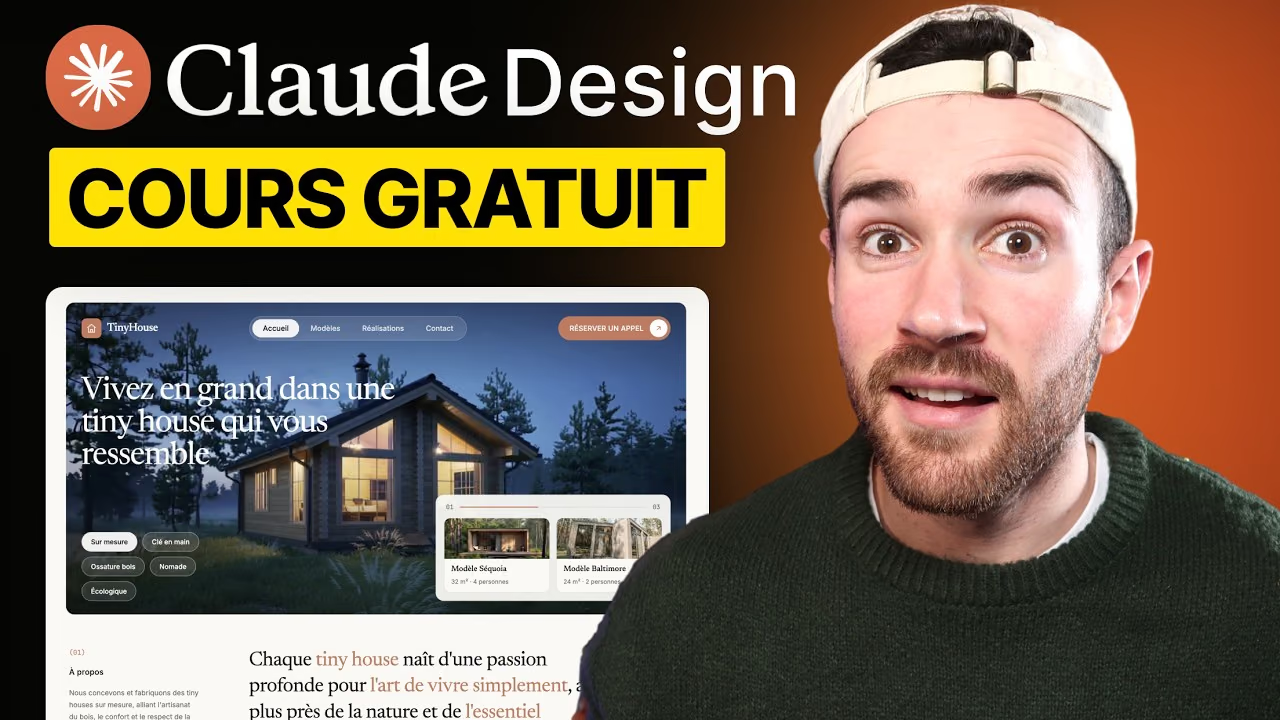
Aperçu de la vidéo de présentation de la formation/ LA FORMATION EN 90 S

0:31 / 1:30

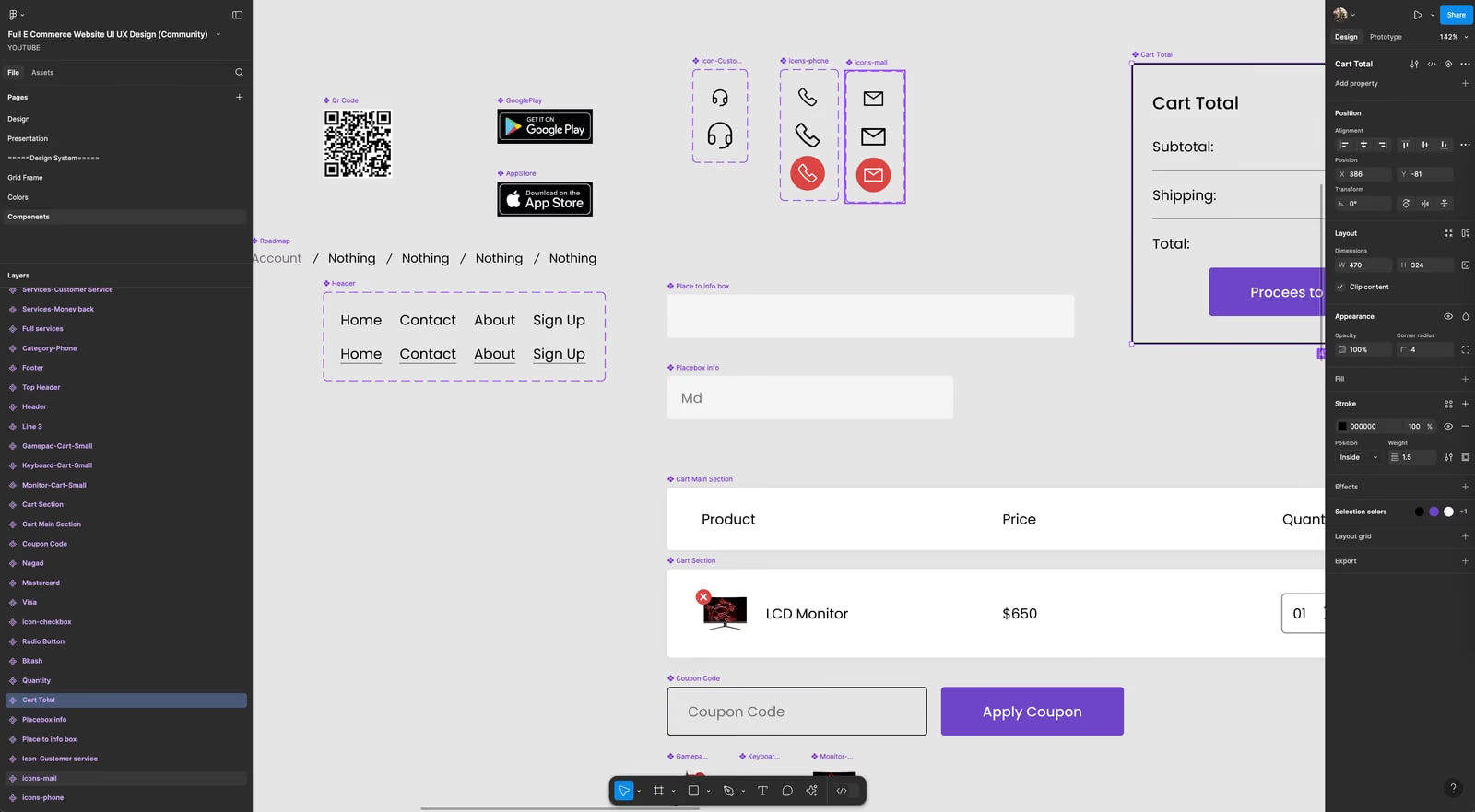
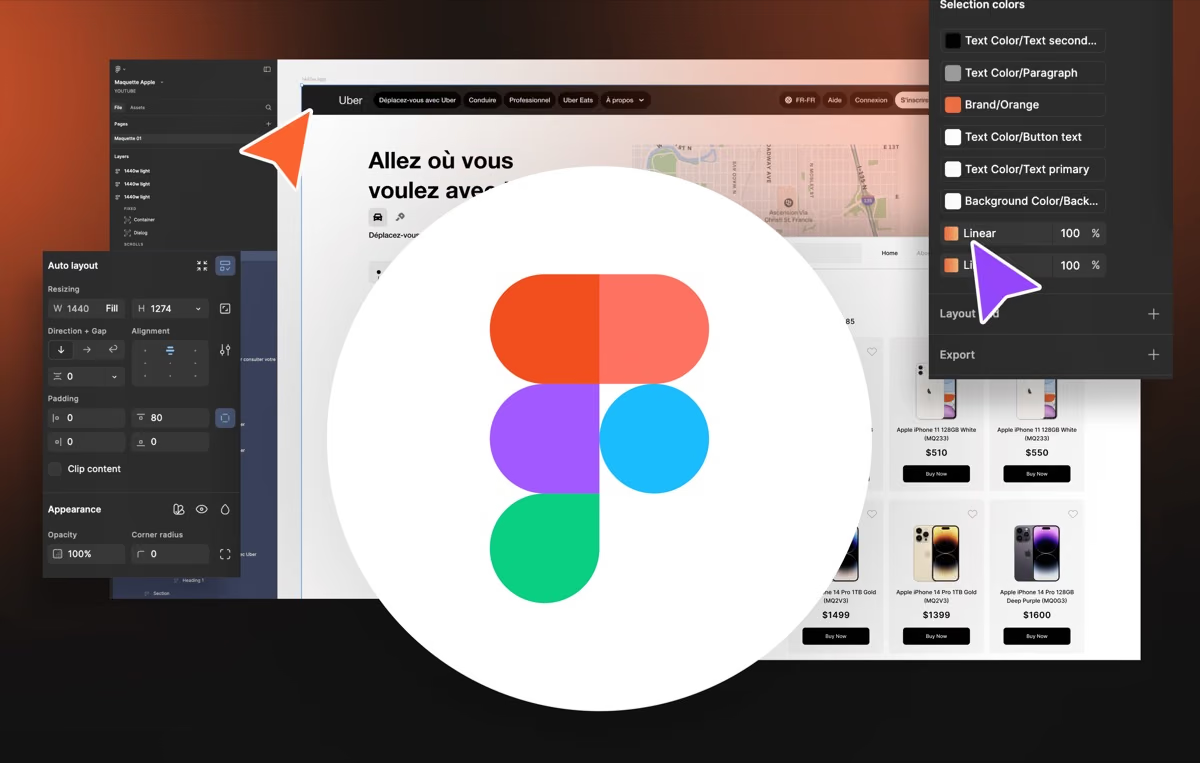
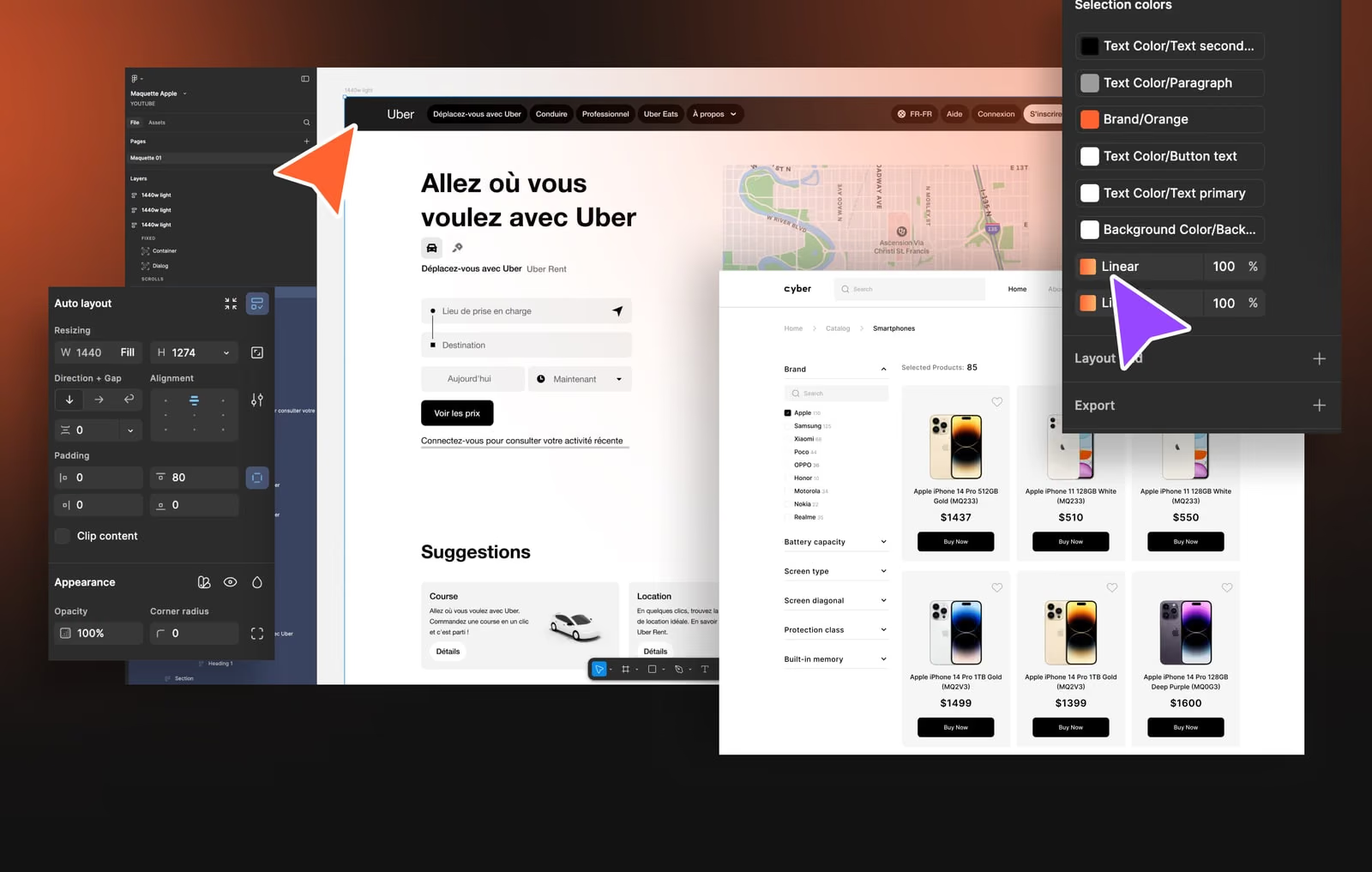
Une maquette et ses composants dans Figma

/ LA QUESTION À 1 MILLION

Faut-il encore apprendre Figma quand l'IA génère des maquettes ?

Oui, plus que jamais. L'IA propose des écrans en quelques secondes, mais un client n'achète pas une proposition : il achète une maquette cohérente, déclinée sur tous les écrans, avec des composants que l'intégrateur peut reprendre. C'est dans Figma que ce travail se fait, au pixel près.

L'expérience terrain le confirme : chaque projet de notre agence commence par une maquette Figma validée par le client avant la moindre intégration. L'IA n'a pas remplacé l'outil, elle nourrit l'exploration : ceux qui maîtrisent les deux présentent plus de pistes, plus vite, et signent plus de projets.

Voir le programme

/ L'ÈRE DE L'IA

L'IA propose des écrans en un prompt.
Convaincre un client, c'est une autre histoire.

Entre l'écran généré en 30 secondes et la maquette qu'un client valide et paie, il y a un métier. C'est celui-là qu'on t'apprend.

/ 01

Tu n'as pas la fibre design.

On te donne des recettes qui marchent déjà : structure, grille, palette, typographie. Tu ne pars plus d'une page blanche, tu appliques une méthode, et l'œil vient avec la pratique.

/ 02

Tes outils te limitent.

Un constructeur de site n'est pas un outil de conception. Dans Figma tu maquettes n'importe quel site ou application, tu le déclines sur mobile et tu le fais tester avant d'intégrer.

/ 03

Tu as essayé seul, ça n'avance pas.

Les tutos isolés ne font pas une progression. La formation suit un parcours, projet par projet, avec l'assistance pour te débloquer quand tu cales.

Un formateur Coriace au travail sur une maquette Figma

On te délivre notre méthode de A à Z.
Basée sur l'expérience terrain.

+13 000

élèves formés

98 %

vont au bout de leur formation

/ CE QUE TU APPRENDS

Maîtrise l'outil. Pilote l'IA.
Deux versants d'un même métier.

La formation t'apprend les deux : concevoir dans Figma comme un pro, et faire produire Claude pour explorer plus vite. Du brief au prototype validé.

/ L'OUTIL

Maîtriser Figma

Tu conçois toi-même, proprement : frames, Auto Layout, composants, variables et prototypes. L'outil de référence des maquettes, appris de A à Z.

  • Des maquettes complètes, desktop et mobile
  • Composants, variants et design system réutilisables
  • Des prototypes animés qui convainquent un client
  • Export vers Webflow et publication avec Figma Sites

/ L'IA

Faire produire Claude

Claude explore, tu tranches. Structures de pages, textes, variantes de sections : l'IA produit les pistes, toi tu choisis et tu maquettes dans Figma.

  • Claude structure tes pages et écrit tes premiers textes
  • Plusieurs pistes de DA en quelques minutes
  • Les retours clients déclinés sans repartir de zéro
  • Des maquettes livrées plus vite que la concurrence

/ LE WORKFLOW DESIGN

Un workflow complet,
du brief au prototype validé.

Le workflow exact qu'on utilise en prestation pour une maquette de landing page. Tu le répètes sur chaque projet client, une journée chrono.
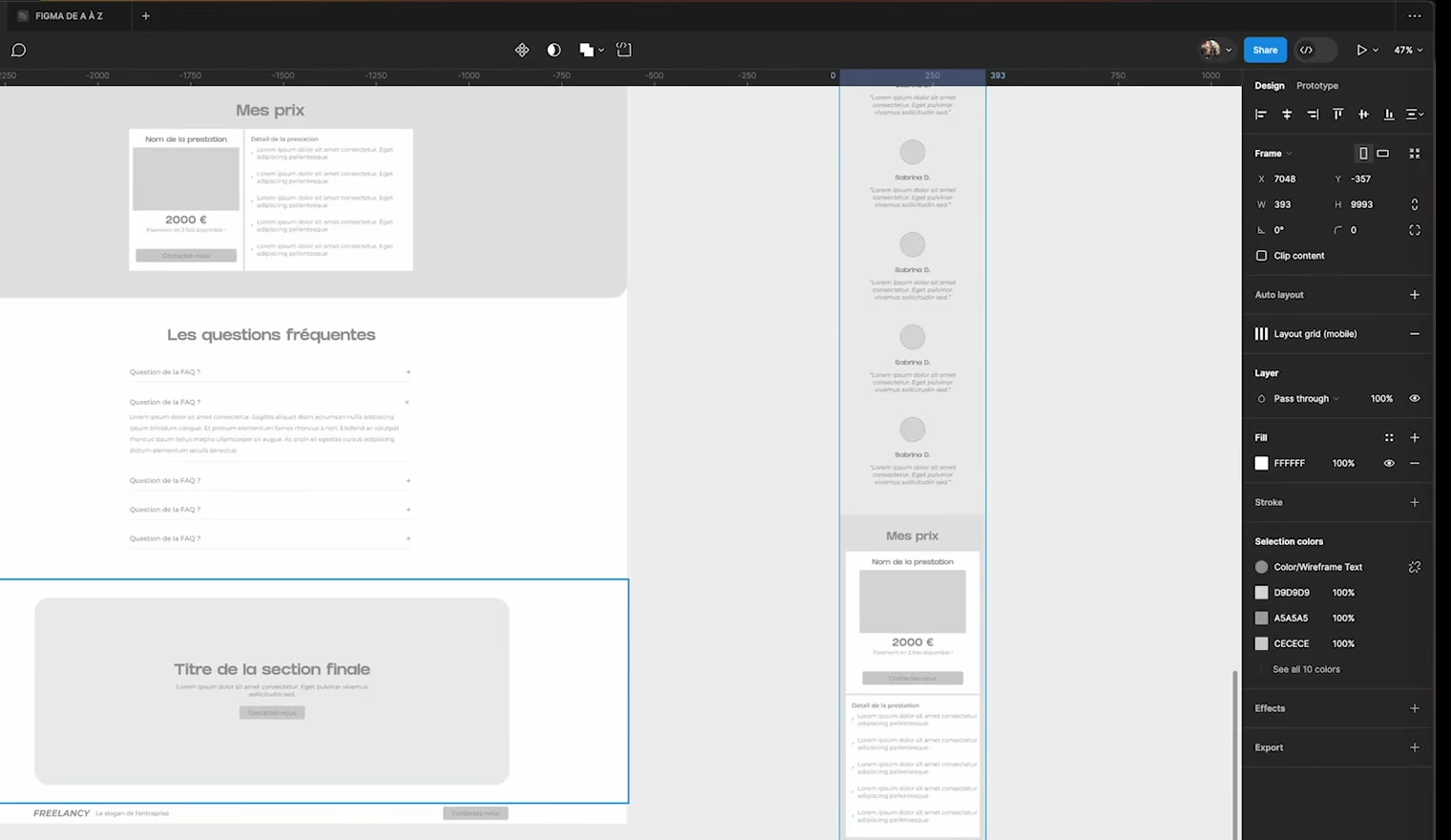
Le wireframe d'une landing page dans Figma, desktop et mobile

[ 01 ]

1 H

Décrypte le brief et wireframe la page.

Objectifs, cible, offre : le brief client devient une liste de sections dans le bon ordre, puis un wireframe basse fidélité dans Figma. Claude structure et rédige les premiers textes avec toi. Pas une couleur tant que la structure n'est pas validée.
/brief/wireframe/copywriting
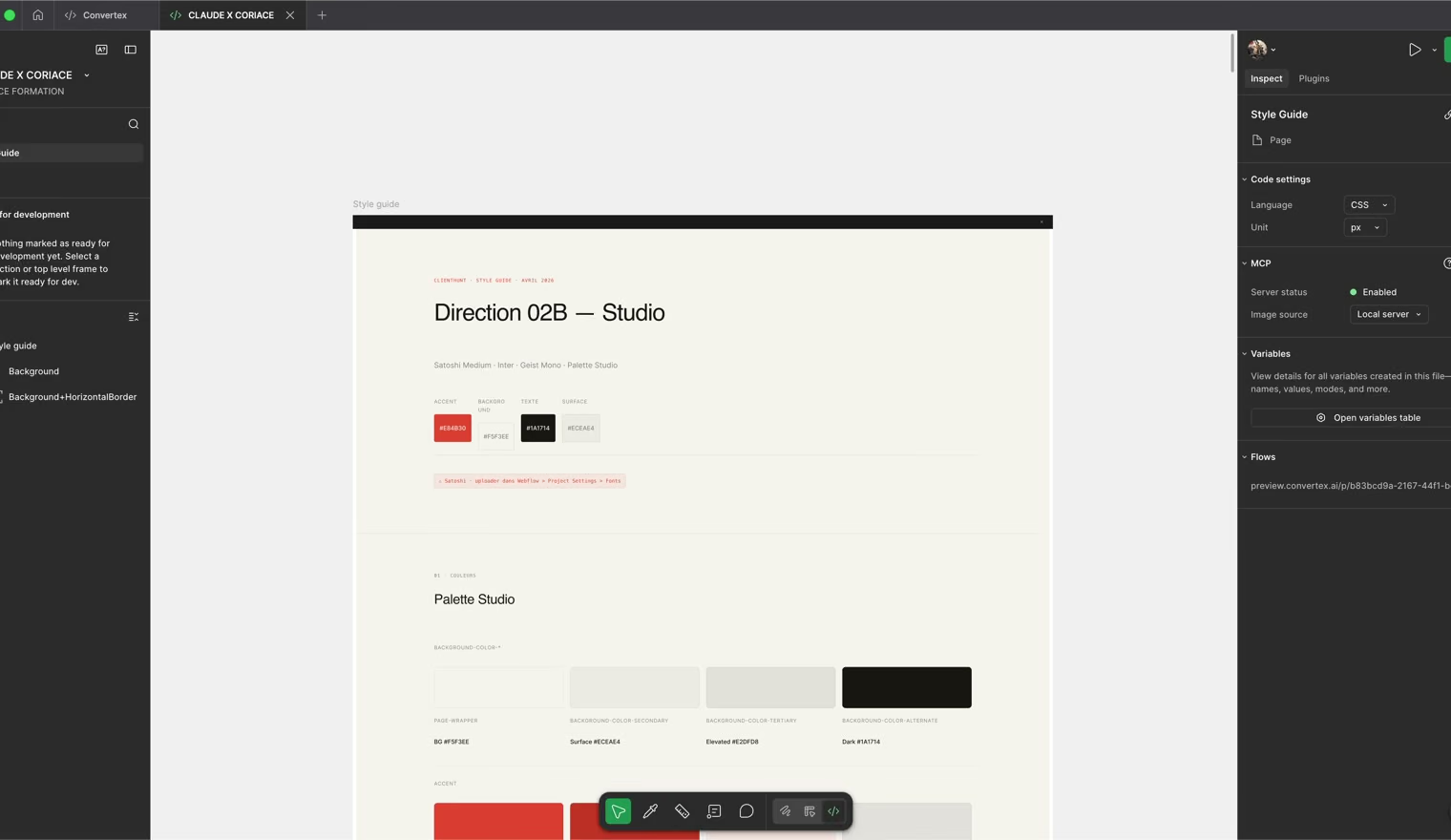
La style guide Direction 02B dans Figma

[ 02 ]

1 H

Pose la DA en styles et variables.

Deux références, tes sources d'inspiration par niche, et tu extrais palette et typographies. Tout est enregistré en styles et variables Figma : la DA devient un système réutilisable, pas une couche de peinture.
/inspirations/styles/variables
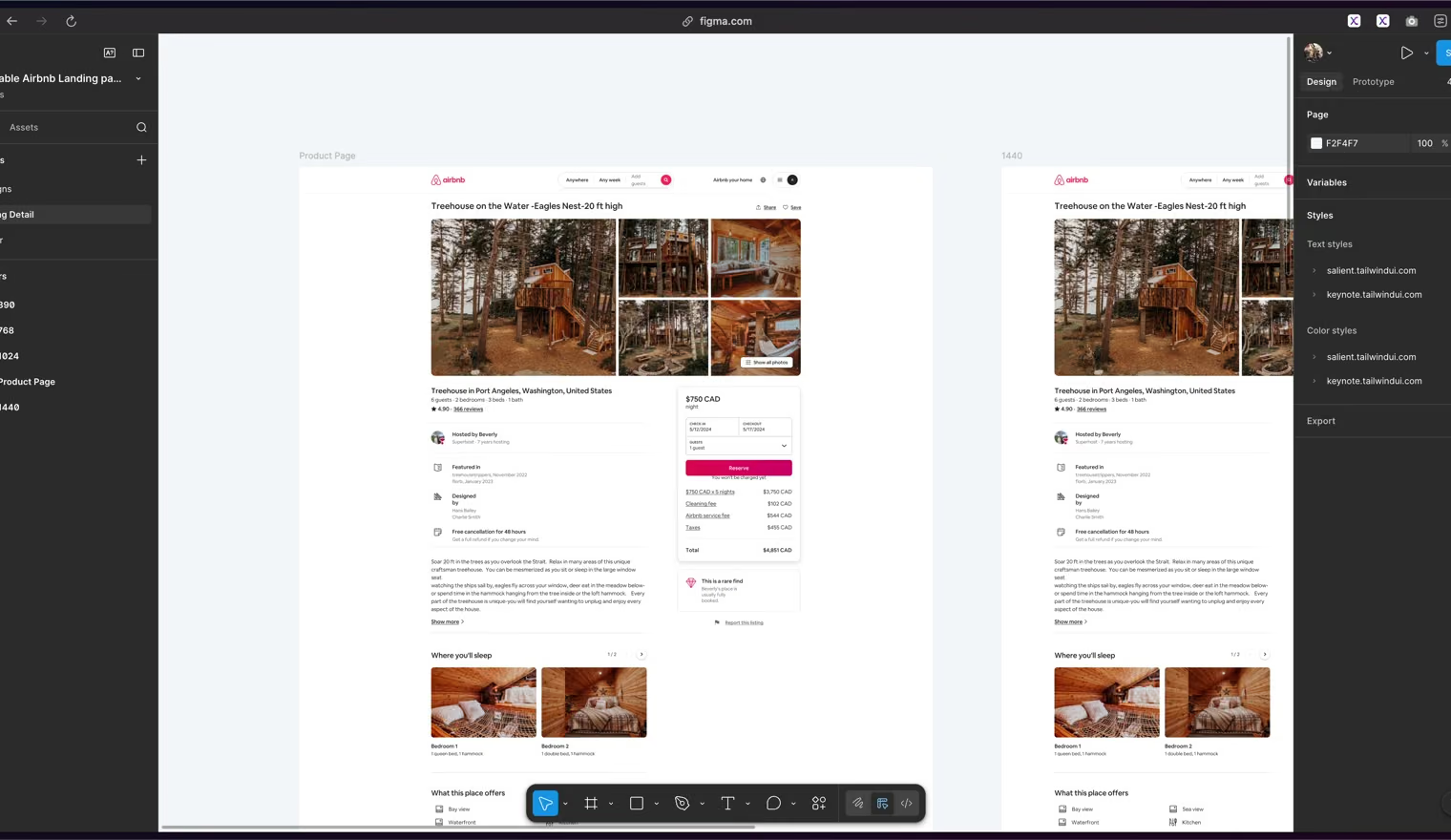
La maquette Airbnb desktop dans Figma

[ 03 ]

3 H

Maquette le desktop avec Claude en copilote.

Claude propose plusieurs pistes par section, tu tranches et tu construis en Auto Layout et en composants. Les itérations client se font en minutes, pas en heures, et la maquette reste pixel perfect.

/claude/auto-layout/composants
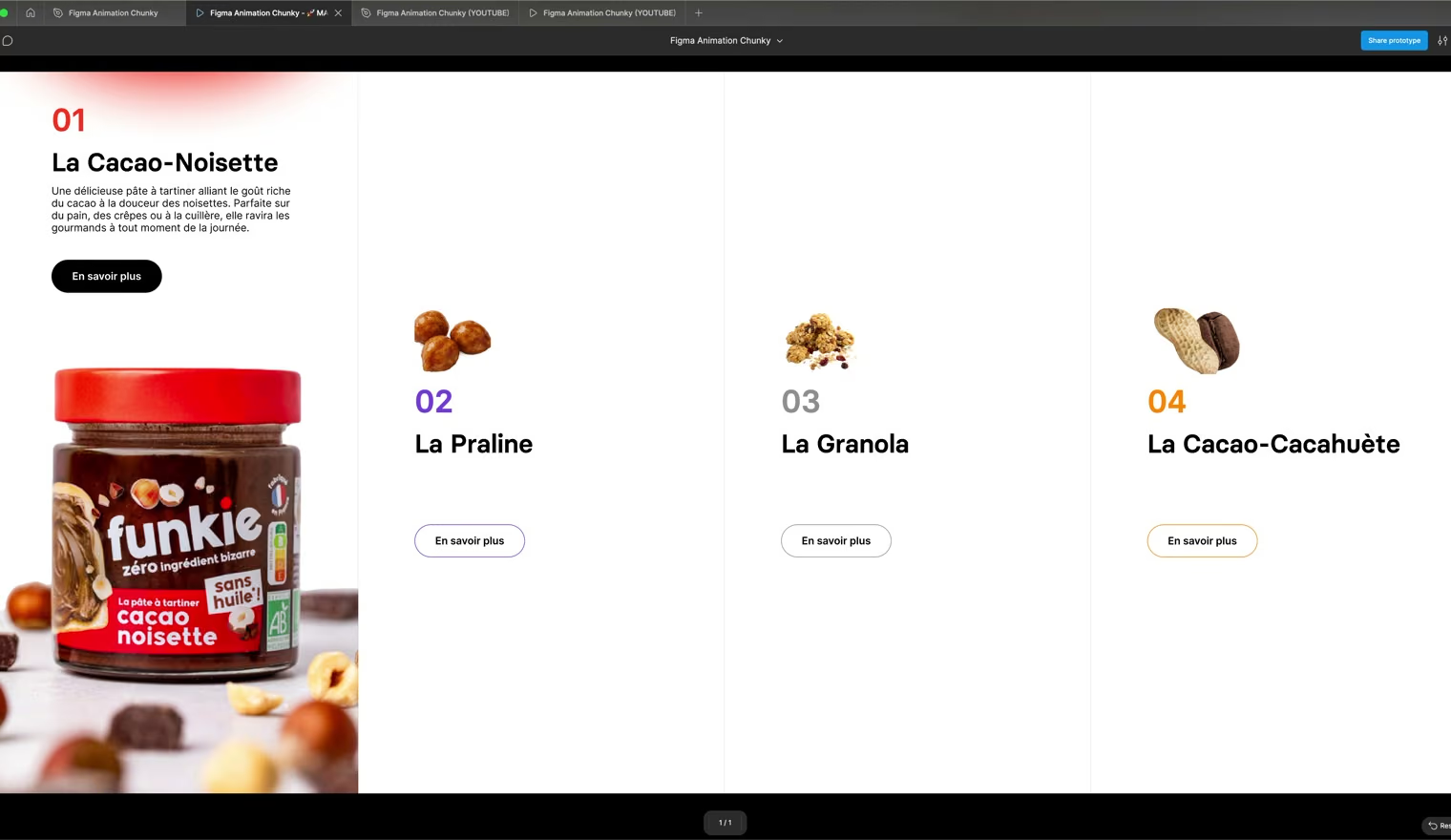
Le prototype des quatre produits présenté au client

[ 04 ]

1 H 30

Décline, prototype, fais valider.

Version mobile par Responsive Resize, prototype cliquable avec Smart Animate pour la présentation, calques nommés pour l'export vers Webflow ou Framer. Le client valide sur un vrai parcours, l'intégration suit sans friction.

/responsive/prototype/export

/ LE PROGRAMME

Tout ce que tu vas apprendre,
pour devenir un pro de Figma.

+100 leçons mises à jour chaque semaine. Chaque bloc se termine par un projet réel que tu ajoutes à ton portfolio.

+100

leçons, mises à jour chaque semaine

13

modules, 8 Figma et 5 Claude IA

15 h

de formation en vidéo, débutant à expert

L'interface Figma, premières frames

/ 01

8 NOTIONS

Prise en main : tes premiers écrans dans Figma
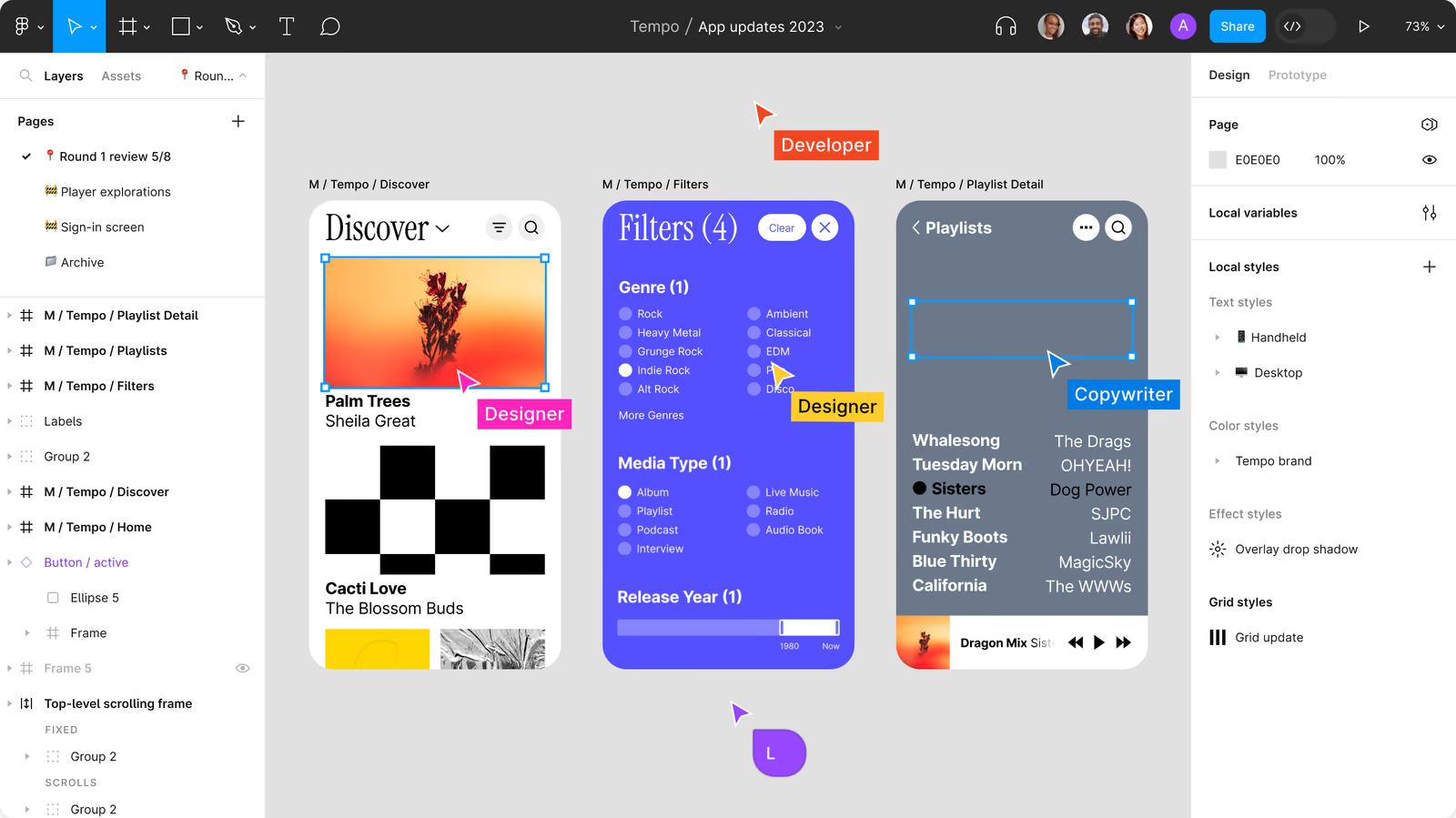
PROJET : PREMIÈRE SECTION MAQUETTÉE
Une landing page maquettée dans Figma

/ 02

8 NOTIONS

Landing page : une maquette complète de bout en bout
PROJET : LANDING PAGE MAQUETTÉE
Une maquette déclinée sur plusieurs écrans

/ 03

9 NOTIONS

Layout avancé : des maquettes responsive

PROJET : MAQUETTE DESKTOP, TABLETTE, MOBILE
Composants et variants dans Figma

/ 04

9 NOTIONS

Composants et design system : construire vite et bien
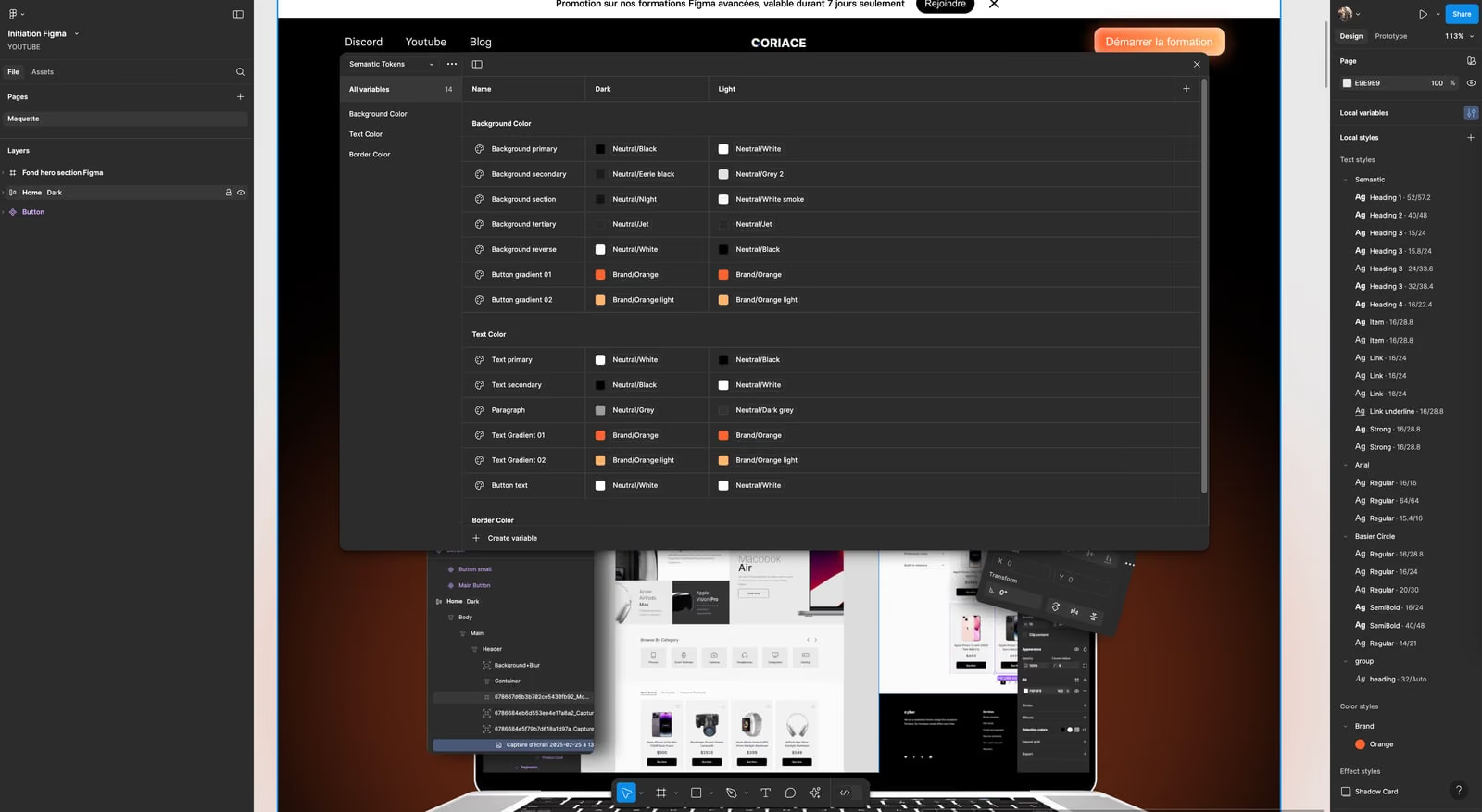
PROJET : MINI DESIGN SYSTEM
Un prototype interactif dans Figma

/ 05

9 NOTIONS

Prototypage : des maquettes qui s'animent

PROJET : PROTOTYPE ANIMÉ
Plugins et panneau Inspect de Figma

/ 06

6 NOTIONS

Outils avancés : plugins, collaboration, handoff
PROJET : PROJET FINAL ET CERTIFICATION
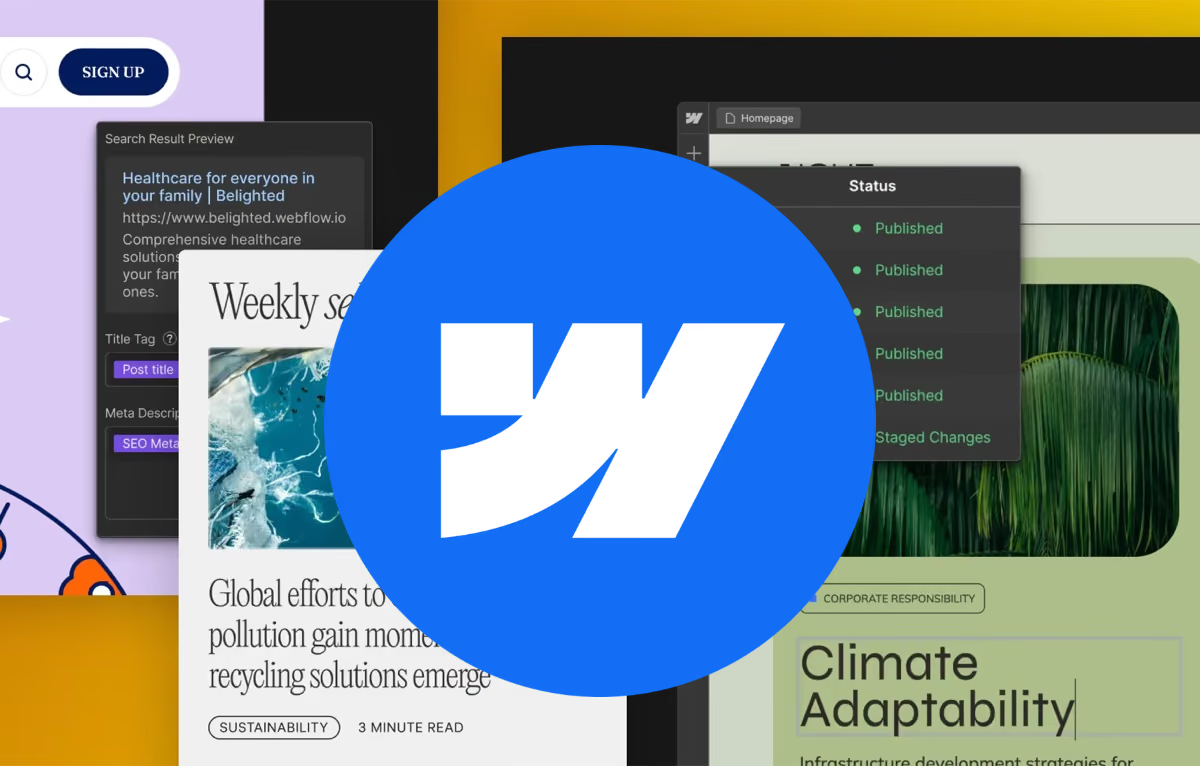
Le plugin Figma to Webflow

/ 07

7 NOTIONS

De Figma à Webflow : exporte ta maquette en site

PROJET : MAQUETTE INTÉGRÉE DANS WEBFLOW
Un site publié avec Figma Sites

/ 08

7 NOTIONS

Figma Sites : publie ton site sans quitter Figma

PROJET : SITE PUBLIÉ AVEC FIGMA SITES

/ OFFERTE

4 PROJETS

La formation Claude IA est incluse

Un projet complet par outil piloté avec Claude, Convertex compris, sans rien payer de plus.

Découvrir la formation Claude IA
L'interface Figma, premières frames

/ MODULE 018 NOTIONS

Prise en main de Figma et bases du Web Design

Familiarisez-vous avec l’interface Figma et les notions de base du web design. À la fin de ce module, vous saurez utiliser les outils essentiels de Figma et réaliserez votre première mini-maquette web simple.

PROJET : PREMIÈRE SECTION MAQUETTÉE

Commencer la formation

Accès immédiat.

  1. 01

    Installation express de Figma : prêt à designer en quelques minutes

    Créez votre compte Figma, installez l’outil sur votre ordinateur et découvrez les options en ligne. Vous serez opérationnel en un temps record pour commencer à créer vos premières interfaces.

  2. 02

    Plongée dans l’interface Figma : tous vos outils de création à portée de clic

    Tour d’horizon guidé de l’interface Figma. Apprenez à vous repérer dans le dashboard, les menus, les panneaux de calques et propriétés. Cette leçon vous met en confiance dans l’environnement de travail avant de passer à la pratique.

  3. 03

    Votre première toile de maître : créer un cadre de conception pour votre projet web

    Apprenez à créer des Frames (artboards) de différentes tailles (desktop, mobile…). Vous établissez la « toile » de votre design web et explorez les paramètres de cadre (taille, orientation, grilles de mise en page).

  4. 04

    Dessiner vos premiers éléments : formes, lignes et couleurs en toute simplicité

    Initiez-vous aux outils vectoriels de base : rectangle, cercle, traits, formes personnalisées. Dessinez des éléments graphiques simples, appliquez-leur des couleurs et des bordures. Vous verrez comment ces formes de base constituent la structure de n’importe quelle interface.

  5. 05

    Texte et typographie : donnez du style à vos premières pages web

    Ajoutez des zones de texte et paramétrez leur style. Choisissez une police appropriée, ajustez tailles, couleurs et interlignages. Apprenez à utiliser les text styles pour garder une cohérence typographique sur l’ensemble de votre design.

  6. 06

    Images et ressources visuelles : intégrez des visuels pour donner vie à votre design

    Importez des images dans Figma (par glisser-déposer ou via des plugins intégrés) et placez-les dans vos compositions. Apprenez à recadrer, masquer (mask) ou ajuster ces images. Cette leçon aborde aussi où trouver des images libres de droits et comment utiliser des plugins comme Unsplash pour gagner du temps.

  7. 07

    Organisation de votre fichier : calques, pages et versions pour un projet bien structuré

    Découvrez l’importance d’un fichier bien organisé. Nommez et regroupez vos calques de façon logique, créez des pages multiples dans un même fichier (par exemple une page pour votre wireframe, une pour votre maquette finale). Introduction à l’historique des versions de Figma pour revenir en arrière en cas de besoin, un atout pour gérer l’évolution de votre projet.

  8. 08

    Première mise en pratique guidée : construisez une section de page web pas à pas

    Mettez en œuvre les outils vus précédemment en créant une section simple d’une page web. Par exemple, concevez un bloc “header” basique avec un fond, un titre, un sous-titre et un bouton. Cette leçon 100% pratique vous permet d’appliquer immédiatement les notions de texte, forme et image dans un contexte réel.

Une landing page maquettée dans Figma

/ MODULE 028 NOTIONS

Concevoir une landing page attractive de bout en bout

Appliquer les bases apprises pour concevoir entièrement une landing page professionnelle. Vous apprendrez à structurer une page web, à choisir des visuels percutants, des couleurs et typographies cohérentes, et à soigner chaque section clé d’un site web marketing. À la fin du module, vous aurez reproduit une landing page moderne tout en assimilant des principes fondamentaux de design web (hiérarchie visuelle, CTA, etc.).

PROJET : LANDING PAGE MAQUETTÉE

Commencer la formation

Accès immédiat.

  1. 01

    Comprendre le brief client : décryptez les besoins d’un site web efficace

    Analysez un exemple de brief pour une landing page (objectifs du site, audience cible, contenus à inclure). Apprenez à traduire les demandes du client en éléments concrets de design. Cette étape stratégique vous met dans la peau d’un web designer face à un nouveau projet.

  2. 02

    Wireframe express : esquisser la structure de votre landing page comme un pro

    Avant de plonger dans le détail visuel, réalisez une ébauche filaire (wireframe) de la page. Positionnez les zones principales (header, sections de contenu, appel à l’action, footer) en mode grisaille. Objectif : définir la structure et la hiérarchie de l’information sans distraction, tel un pro qui prépare ses maquettes.

  3. 03

    Choisir sa palette : couleurs et typographies pour une identité visuelle marquante

    Sélectionnez une palette de couleurs adaptée au sujet du site (notions de base sur l’harmonie des couleurs et le contraste pour l’accessibilité). Choisissez 1 à 2 polices de caractères complémentaires. Définissez ces choix en styles globaux dans Figma (color styles, text styles) afin de pouvoir les réutiliser facilement et assurer la cohérence de votre identité visuelle sur toute la page.

  4. 04

    Section “avantages” qui claque : mettez en avant les points forts de votre produit

    Créez une section présentant les avantages ou fonctionnalités clés (par exemple, 3 colonnes avec une icône et un court texte descriptif pour chaque point fort). Vous apprendrez à utiliser les icônes SVG (import d’icônes externes) et à les styliser dans Figma. L’accent est mis sur l’équilibre texte/icone et la clarté du message.

  5. 05

    Peaufiner le visuel : intégrer des images ou illustrations impactantes

    Incorporez des images pertinentes (hero image, captures produit, etc.) ou des illustrations vectorielles pour enrichir votre landing page. Apprenez à les placer à la bonne taille, à recadrer si nécessaire, et à utiliser des plugins (Unsplash, Pexels, etc.) pour trouver rapidement des visuels de qualité. Nous verrons aussi comment appliquer un filtre de couleur ou un effet de transparence pour mieux intégrer une image en fond.

  6. 06

    Optimiser l’agencement : alignements parfaits et espacements au pixel près

    Dans cette leçon, vous affinerez la mise en page pour obtenir un rendu pixel perfect. Utilisez les outils d’alignement et de distribution de Figma pour équilibrer vos éléments. Apprenez à paramétrer une grille de mise en page et des repères (règles) pour garantir l’uniformité des marges et des espacements sur toute la page. Un design harmonieux et bien espacé améliore instantanément la lisibilité et le professionnalisme perçu.

  7. 07

    Préparer le footer : finir la page en beauté et efficacité

    Concevez le pied de page avec les éléments attendus (par ex. liens de contact, réseaux sociaux, copyright, navigation secondaire). Voyez comment un bon footer, bien que discret, contribue à la crédibilité du site. Astuces pour organiser ces informations de manière claire et esthétique.

  8. 08

    Révision critique : améliorer votre design grâce à des feedbacks constructifs

    Apprenez à prendre du recul sur votre maquette terminée. Une checklist de relecture vous sera fournie (contraste texte/fond suffisant, cohérence des couleurs et typos, taille des éléments, etc.) pour détecter les axes d’amélioration. Vous découvrirez aussi comment demander des retours à un pair ou un formateur via les commentaires Figma. Cette leçon vous habitue à l’itération, démarche essentielle pour tout designer professionnel.

Une maquette déclinée sur plusieurs écrans

/ MODULE 039 NOTIONS

Layout avancé et design responsive (adapter vos maquettes à tous les écrans)

Maîtriser les outils de mise en page avancés de Figma (grilles, Auto Layout, contraintes) afin de créer des designs flexibles et adaptés à différentes tailles d’écran. Ce module vous apprend à concevoir des maquettes responsive (desktop, tablette, mobile), une compétence incontournable pour un Web Designer moderne.

PROJET : MAQUETTE DESKTOP, TABLETTE, MOBILE

Commencer la formation

Accès immédiat.

  1. 01

    Découvrir les layouts réactifs : grilles et colonnes pour des mises en page pro

    Introduction aux grilles de conception. Apprenez à configurer une grille (par exemple une grille 12 colonnes type Bootstrap) sur vos frames Figma et à l’utiliser pour aligner et dimensionner vos éléments. Comprenez l’importance d’une grille pour concevoir des layouts cohérents et réactifs, notamment sur des sites web à multiples colonnes.

  2. 02

    Auto Layout démystifié : structurez vos éléments automatiquement comme un expert

    Découverte en détail de la fonctionnalité Auto Layout. Vous apprendrez à l’ajouter à des cadres ou des boutons pour que les éléments internes se distribuent automatiquement (espacement, padding, direction horizontale/verticale). Finies les modifications fastidieuses élément par élément : avec Auto Layout, vos composants s’ajustent dynamiquement au contenu.

  3. 03

    Maîtriser l’Auto Layout à la perfection pour des maquettes pixel perfect époustouflantes

    Approfondissez l’utilisation d’Auto Layout dans des cas concrets plus complexes. Par exemple, créez un formulaire ou une grille de cartes entièrement construits en Auto Layout imbriqués. Vous verrez comment obtenir un espacement constant, un redimensionnement fluide et un alignement impeccable, garantissant un résultat professionnel et harmonieux quel que soit le contenu.

  4. 04

    Utiliser les contraintes pour un design adaptable sur tous les écrans

    En parallèle de l’Auto Layout, découvrez les contraintes de mise en page de Figma. Cette leçon vous montre comment fixer un élément à gauche, droite, centre ou bas d’une frame pour qu’il reste bien positionné lorsque la taille de l’écran change. En combinant contraintes et Auto Layout, vous préparez vos maquettes à être facilement adaptables du grand écran au mobile sans “casser” la mise en page.

  5. 05

    Techniques de Responsive Resize : adapter votre maquette à différentes tailles d’écran

    Mettez en pratique les outils de layout sur une même maquette en la déclinant en plusieurs dimensions. Par exemple, prenez la landing page conçue au module 2 et observez comment, grâce aux contraintes et à Auto Layout, vous pouvez la redimensionner en format tablette simplement en ajustant la largeur de la frame. Apprenez quand créer des breakpoints distincts (une maquette spécifique mobile) et quand compter sur le redimensionnement fluide.

  6. 06

    Du desktop à la tablette : adaptez votre design sans effort

    Exercice pratique. Vous allez transformer pas à pas votre page web desktop en version tablette. En réduisant la largeur et en réorganisant certains éléments, vous garantissez une lecture confortable sur écran moyen. Grâce aux fonctionnalités Auto Layout/contraintes maîtrisées précédemment, cette adaptation est rapide. Vous verrez comment modifier la disposition (par ex. passer de 4 colonnes à 2 colonnes empilées) pour convenir à une tablette, tout en conservant l’esthétique initiale.

  7. 07

    Défi mobile : déclinez votre design en version smartphone mobile-first

    Place maintenant au format mobile ! Reproduisez votre page en version smartphone (portrait). Ce défi vous entraîne à penser mobile-first : hiérarchisez l’information pour un petit écran, simplifiez la navigation (menu burger/hamburger), et utilisez des composants adaptatifs. Vous apprendrez à décider quoi afficher ou masquer sur mobile, et à utiliser les fonctionnalités de Figma (frames spécifiques, scrolling vertical) pour une maquette mobile ultra convaincante.

  8. 08

    Astuces d’alignement avancées : des espacements uniformes en un clic

    Découvrez des fonctionnalités cachées pour optimiser l’espacement et l’alignement : l’outil Tidy Up pour réorganiser automatiquement des éléments désordonnés, le distributeur d’espace pour uniformiser les marges entre objets, ou encore les raccourcis pour aligner en un instant. Ces astuces vous font gagner un temps précieux et garantissent un design aux finitions soignées, ce qui est la marque des bons Web Designers.

  9. 09

    Vérifier l’ergonomie : testez votre design responsive pour une expérience sans accroc

    Cette leçon vous apprend à évaluer l’expérience utilisateur de vos maquettes multi-formats. Vous découvrirez comment prévisualiser vos designs sur différentes tailles (fonction Preview de Figma avec options desktop/mobile, ou utilisation de l’app mobile Figma Mirror pour tester directement sur smartphone). Vérifiez que la navigation et la lecture restent fluides et intuitives partout. Quelques principes UX responsives clés seront rappelés (taille des boutons sur mobile, lisibilité des textes, spacing suffisant pour le scroll, etc.). Ainsi, vous vous assurez que vos créations offrent une expérience optimale sur chaque appareil.

Composants et variants dans Figma

/ MODULE 049 NOTIONS

Composants et design system : pour des interfaces cohérentes et réutilisables

Apprendre à créer des interfaces cohérentes et modulaires grâce aux composants et styles Figma. Ce module vous guide dans la construction d’un mini design system : composants réutilisables, variants d’éléments UI, styles de texte/couleur globalisés et introduction aux variables. À l’issue, vous saurez bâtir une bibliothèque de design robuste, gage de productivité et de qualité pour un futur Web Designer.

PROJET : MINI DESIGN SYSTEM

Commencer la formation

Accès immédiat.

  1. 01

    Introduction aux style guides : construisez la bibliothèque de votre future marque

    Découvrez ce qu’est un style guide et son importance en web design (cohérence visuelle, gain de temps, travail d’équipe facilité). À travers des exemples, voyez comment les grandes marques utilisent des style guides. Préparez-vous à créer la bibliothèque de styles et composants de votre propre projet, comme si vous posiez les bases d’une identité de marque.

  2. 02

    Créer vos premiers composants : dupliquez moins, designez plus vite

    Convertissez des éléments de votre maquette en composants Figma. Par exemple, transformez le bouton CTA créé au module 2 en composant maître, ainsi que la barre de navigation et une carte de contenu. Apprenez à utiliser les instances de composants pour répéter ces éléments partout sans les recréer à chaque fois. Vous verrez qu’une modification sur le composant maître se répercute sur toutes ses instances : un énorme avantage pour peaufiner rapidement l’ensemble de votre design.

  3. 03

    Variants à gogo : déclinez vos éléments UI en plusieurs états sans effort

    Poussez vos composants plus loin avec les Variants. Créez par exemple un composant “Bouton” avec plusieurs variantes (normal, au survol, inactif) ou une carte produit en versions highlighted/standard. Vous apprendrez à configurer ces variants dans Figma et à les basculer via les propriétés. Résultat : plus besoin de calques séparés pour chaque état, vous gérez tous les états d’un élément au sein d’un seul composant modulable, prêt à toute situation d’utilisation.

  4. 04

    Styles globaux : harmonisez couleurs et typos sur tout le projet en un clic

    Utilisez les styles pour gérer uniformément la typographie et les couleurs. Définissez des styles de texte (titres, sous-titres, paragraphes) et des styles de couleur (palette primaire, secondaire, arrière-plan, etc.). Apprenez à appliquer ces styles aux éléments de votre maquette et à les mettre à jour globalement en un seul clic. Cette leçon renforce la cohérence de votre design : en tant que futur Web Designer, savoir imposer et faire évoluer une identité graphique globalement est stratégique.

  5. 05

    Nouveauté Figma, Variables : révolutionnez la gestion de vos couleurs et thèmes

    Explorez la puissante fonctionnalité Variables de Figma. Vous apprendrez à créer des collections de variables (par exemple des valeurs de couleurs, de tailles ou de spacing stockées comme variables globales). Découvrez comment les variables permettent de gérer facilement un thème clair/sombre : en un switch, toutes les couleurs de votre maquette passent du mode light au mode dark. Cette approche de design tokens est une notion avancée qui vous donne un avant-goût de la gestion de thèmes et de design systems à grande échelle.

  6. 06

    Construire un mini design system : logos, couleurs, typos et composants maîtrisés

    Mettez en place une page style guide dans Figma recensant tous vos éléments clés. Importez le logo du projet et définissez ses règles d’utilisation, exposez vos styles de couleurs et de typographie, et présentez vos composants principaux (boutons, inputs, cards…) avec leurs variants. Vous créez ainsi une documentation de référence pour votre projet, pratique pour vous et vos collaborateurs. Savoir construire ce mini design system vous prépare à gérer des projets plus grands de manière professionnelle.

  7. 07

    Utiliser les Libraries Figma : partagez et réutilisez vos composants à volonté

    Apprenez comment Figma permet de partager des styles et composants entre plusieurs fichiers via les Libraries. Vous verrez comment publier votre kit UI comme bibliothèque et l’importer dans un autre fichier, ou comment utiliser des librairies publiques (par ex. le Material Design, iOS UI Kit, etc.) pour démarrer un projet. Cette compétence est cruciale pour un travail en équipe : elle garantit que tout le monde utilise les mêmes éléments approuvés dans ses maquettes.

  8. 08

    Astuce de pro : organisez vos composants et calques pour un workflow au top

    Adoptez les bonnes pratiques d’organisation : nomenclature claire des composants (par exemple Button/Primary, Button/Secondary pour les classer par dossier dans l’asset panel), groupement logique des frames et sections, utilisation de pages dédiées (maquettes, composants, guide). Un workflow bien ordonné évite le chaos dans vos fichiers et impressionnera vos collègues et développeurs. Un Web Designer efficace est d’abord un Web Designer organisé, ce mantra guide cette leçon pleine de conseils terrain.

  9. 09

    Mise en pratique : créer un composant de carte produit réutilisable

    Exercice concret. À partir d’une section de type “liste de produits” ou “articles de blog”, isolez un modèle de carte et transformez-le en composant complet. Par exemple, une vignette avec image, titre, description et bouton. Déclinez éventuellement ce composant en variant (carte survolée avec ombre, ou carte en promotion mise en avant). Ensuite, remplacez les cartes statiques de votre maquette par des instances du nouveau composant. Vous constatez ainsi la puissance de la réutilisation : modifier le style de toutes les cartes depuis le composant maître ne prend plus que quelques secondes.

Un prototype interactif dans Figma

/ MODULE 059 NOTIONS

Prototypage interactif : Donnez vie à vos maquettes

Apprendre à transformer vos maquettes statiques en prototypes interactifs et animés. Dans ce module, vous créerez des interactions réalistes (navigation entre pages, boutons cliquables, effets au survol, transitions animées), y compris des prototypes avancés avec composants interactifs et variables. L’objectif est de savoir simuler une expérience utilisateur complète et fluide, pour tester vos designs et les présenter de manière professionnelle à des clients ou à votre équipe.

PROJET : PROTOTYPE ANIMÉ

Commencer la formation

Accès immédiat.

  1. 01

    Introduction au prototypage : faites vivre vos maquettes en un clic

    Découvrez le mode Prototype de Figma. Vous apprendrez à relier vos écrans entre eux pour créer un flux de navigation. Comprenez les principes de base d’un prototype interactif (écran de départ, liens entre frames, interactions utilisateur). Après cette leçon, votre maquette ne sera plus figée : un simple clic sur un bouton pourra mener à une autre page, simulant le comportement d’un vrai site.

  2. 02

    Parcours utilisateur fluide : liez vos pages pour naviguer comme sur un vrai site

    Mettez en place la navigation complète de votre mini site conçu précédemment. Par exemple, faites en sorte que le menu de navigation fonctionne : clic sur “Contact” mène à la page de contact, logo ramène à la Home, etc. Apprenez à configurer différentes actions (au clic, au tap, au hover, au drag) pour reproduire les interactions classiques du web. En fin de leçon, vous pourrez parcourir votre prototype de page en page comme si le site était déjà en ligne.

  3. 03

    Ajoutez des interactions sophistiquées : boutons cliquables, effets hover et transitions élégantes

    Affinez les détails interactifs qui rendent une navigation plaisante. Configurez des états au survol (hover) sur vos boutons (changement de couleur ou d’ombre lorsqu’on passe la souris), vous verrez comment utiliser soit des frames dédiées, soit les components variants pour cela. Mettez en place des transitions animées douces entre les écrans (fondu, glissement, etc.) au lieu d’un changement brut. Cette leçon ajoute la touche de raffinement qui fait paraître votre prototype aussi soigné qu’une application réelle.

  4. 04

    Interactions complexes sans code : le pouvoir des composants interactifs

    Exploitez les Interactive Components de Figma pour créer des micro-interactions avancées sans écrire une seule ligne de code. Par exemple, concevez un commutateur On/Off, un accordéon FAQ qui s’ouvre/ferme, ou un bouton animé, le tout géré à l’intérieur d’un composant. Apprenez à définir des transitions entre variantes d’un même composant (par ex., un état “fermé” et un état “ouvert” d’un menu déroulant) de sorte que le composant s’anime de lui-même dans le prototype. Cela vous permet de gérer des interactions localisées (au niveau d’un composant) indépendamment du flux principal entre pages.

  5. 05

    Prototypes avancés : formulaires simulés et navigation conditionnelle bluffante

    Découvrez la navigation conditionnelle : créer différentes branches dans le prototype selon un choix (par ex., clic sur “Connexion” mène à l’écran A, clic sur “S’inscrire” mène à l’écran B). Vous explorerez comment utiliser intelligemment plusieurs copies d’une frame ou des variables pour obtenir ce comportement conditionnel.

  6. 06

    Animations fluides avec Smart Animate : des transitions qui en jettent

    Utilisez Smart Animate, la fonctionnalité d’animation automatique de Figma, pour impressionner visuellement. Apprenez à animer la transition entre deux états d’une même page (par ex., un menu qui glisse du côté, un pop-up qui apparaît, un carrousel d’images qui slide). En dupliquant une frame et en modifiant la position/taille/opacité de certains éléments, puis en reliant ces frames avec Smart Animate, Figma génère une animation fluide. Vous verrez comment ajuster la durée et l’effet d’assouplissement (easing) pour un rendu professionnel. Ces animations donneront un vrai “plus” à vos prototypes et séduiront vos clients/utilisateurs lors des présentations.

  7. 07

    Utilisation des variables en prototype : personnalisez vos interactions à l’infini

    Découvrez comment les Variables peuvent être utilisées non seulement pour les styles, mais aussi dans le prototypage avancé. Par exemple, créez une variable “theme” qui bascule de clair à sombre via un bouton toggle et voyez votre prototype changer de thème en temps réel. Ou utilisez une variable pour stocker une donnée saisie par l’utilisateur (comme un nom dans un champ texte) et la réafficher sur l’écran suivant, rendant le prototype étonnamment interactif. Cette leçon vous montre des fonctionnalités de pointe de Figma, récemment introduites, qui vous permettront de réaliser des prototypes dynamiques dignes d’un produit presque fini.

  8. 08

    Tester et partager votre prototype : obtenez des retours précieux avant même le développement

    Une fois votre prototype créé, apprenez à le partager et le tester. Figma vous permet d’envoyer un lien de prototype à des collègues ou clients : entraînez-vous à générer ce lien de partage (avec ou sans mot de passe, en autorisant les commentaires). Découvrez l’application mobile Figma Mirror pour tester vos prototypes mobile directement sur votre téléphone, comme un vrai utilisateur. Collecter du feedback sur vos maquettes interactives vous aide à détecter d’éventuels problèmes d’UX en amont et à montrer à votre client un aperçu fidèle du produit final.

  9. 09

    Effet WOW : simuler un menu mobile animé pour un prototype bluffant

    Étude de cas pratique. Mettez en œuvre plusieurs techniques apprises pour créer une interaction très courante en web design : le menu hamburger mobile qui se déploie. Concevez l’icône de menu hamburger qui se transforme en croix à l’ouverture (astuce avec variants + Smart Animate), créez l’overlay du menu latéral coulissant et utilisez les triggers appropriés (clic pour ouvrir, clic extérieur pour fermer). Le résultat : un prototype de site mobile ultra réaliste qui impressionnera par son attention aux détails. Ce type d’”effet wow” interactif distingue un Web Designer confirmé.

Plugins et panneau Inspect de Figma

/ MODULE 066 NOTIONS

Outils avancés, workflow pro et certification finale

Découvrir les fonctionnalités additionnelles de Figma et les bonnes pratiques professionnelles qui vous feront gagner du temps et travailler en équipe efficacement. Ce module aborde les plugins, la collaboration, la préparation au handoff développeur, ainsi que les conseils pour lancer votre carrière (portfolio, certification). En fin de module, vous réaliserez un projet final intégrateur de vos compétences et serez prêt à obtenir votre certification de fin de formation.

PROJET : PROJET FINAL ET CERTIFICATION

Commencer la formation

Accès immédiat.

  1. 01

    Boostez votre workflow : introduction aux plugins incontournables de Figma

    Plongez dans l’écosystème des plugins Figma qui étendent les capacités de l’outil. Apprenez à naviguer dans la communauté Figma pour trouver, installer et exécuter des plugins. Cette leçon présente quelques plugins phares qui facilitent la vie des designers. Vous verrez que tirer parti des plugins est un vrai game changer pour gagner en productivité au quotidien.

  2. 02

    Plugins de contenu : gagnez du temps sur les images, icônes et données simulées

    Focus sur les plugins qui vous aident à remplir vos maquettes rapidement avec du contenu réaliste. Découvrez des plugins comme Unsplash (insertion d’images libres en un clic), Iconify (bibliothèque de milliers d’icônes à portée de main), ou Content Reel (génération de textes ou avatars fictifs). En quelques minutes, vos maquettes prennent vie avec du faux contenu professionnel sans que vous ayez à chercher à l’extérieur, idéal pour prototyper rapidement.

  3. 03

    Plugins d’organisation et d’export : facilitez la préparation de vos livrables

    Explorez des plugins qui optimisent l’organisation de vos fichiers et l’export de vos assets. Par exemple Rename It (pour renommer en masse vos calques/components proprement), Stark (pour vérifier l’accessibilité couleur/contraste de vos designs), ou des plugins d’exportation en lot d’images/@2x pour les développeurs. En utilisant ces outils, vous vous assurez que votre travail est proprement structuré et directement exploitable en fin de projet.

  4. 04

    Collaboration en temps réel : design à quatre mains sans accroc

    L’un des atouts majeurs de Figma est la collaboration en direct. Dans cette leçon, entraînez-vous à inviter un collègue sur votre fichier, découvrez la co-édition en temps réel (plusieurs curseurs travaillant simultanément), et apprenez à gérer les conflits ou éditions simultanées. On évoquera également les permissions de fichiers (éditer, visionner) et les projets d’équipe. Cette dimension collaborative est essentielle dans la vie d’un Web Designer, souvent amené à co-créer avec d’autres designers ou à intégrer les retours de clients en direct.

  5. 05

    Commentaires et retours clients : communiquez efficacement via Figma

    Apprenez à utiliser la fonctionnalité Commentaire de Figma pour échanger des feedbacks. Simulez un scénario où votre client laisse des commentaires épinglés sur des éléments de votre maquette : vous verrez comment y répondre, les résoudre une fois les modifications faites, et comment notifier quelqu’un (@mention) dans Figma. Ces outils de communication intégrés vous aident à centraliser les retours et à éviter les interminables échanges d’emails, un vrai plus pour gérer un projet pro.

  6. 06

    Préparer la passation aux développeurs : guides, export d’assets et spécifications CSS sans effort

    Découvrez comment passer du design à la phase de développement en douceur. Dans Figma, apprenez à marquer vos éléments comme exportables (SVG, PNG, etc.) et à générer les assets dont les développeurs auront besoin. Explorez le panneau Inspect où figurent les CSS, mesures et propriétés de chaque élément de votre design, c’est ici que les développeurs viendront copier les valeurs (couleurs hexadécimales, tailles en px, marges…) ou le code prêt à l’emploi. Vous verrez également comment rédiger des notes ou guidelines à destination du développeur directement dans votre maquette (par exemple indiquer le comportement attendu au survol d’un bouton). Un handoff bien préparé garantit une intégration fidèle de votre travail.

Le plugin Figma to Webflow

/ MODULE 077 NOTIONS

De Figma à Webflow : Exporter sa maquette en site web

À la fin de ce module, vous saurez convertir efficacement une maquette réalisée sous Figma en un site Webflow fonctionnel. Vous maîtriserez l’utilisation du plugin Figma to Webflow et appliquerez les meilleures pratiques pour optimiser votre maquette avant export (structuration, nommage des classes, styles, typographie, responsive design). L’objectif est de vous rendre autonome dans l’exportation d’un design Figma vers Webflow de manière rapide, efficace et optimisée, en minimisant les ajustements à effectuer après l’import.

PROJET : MAQUETTE INTÉGRÉE DANS WEBFLOW

Commencer la formation

Accès immédiat.

  1. 01

    La base d’un site solide : Structurer sa maquette Figma

    Une bonne conversion commence par une maquette bien organisée. Dans cette leçon 100% pratique, vous apprendrez à structurer votre design Figma de façon à faciliter son export vers Webflow. Nous verrons comment utiliser les Frames (images et blocs de contenu) comme sections de page, et surtout l’Auto-layout de Figma pour organiser vos éléments.

  2. 02

    Nommage intelligent : Des calques Figma aux classes CSS

    Le nom de vos calques Figma deviendra le nom des classes CSS dans Webflow après conversion. Cette leçon vous montre comment adopter un nommage efficace pour vos éléments, afin de conserver une cohérence visuelle et de faciliter les modifications ultérieures dans Webflow.

  3. 03

    Styles & Typographies : Harmonisez votre design pour l’export

    Avant d’exporter, il est crucial d’optimiser la gestion des styles dans Figma. Cette leçon vous guide pour préparer couleurs, typographies et effets afin qu’ils soient bien reproduits dans Webflow, tout en assurant une cohérence visuelle parfaite.

  4. 04

    Anticipez le responsive : Concevoir pour tous les écrans dès Figma

    Un design réussi est un design qui s’adapte à toutes les résolutions. Dans cette leçon, vous apprendrez à intégrer le responsive design dès la phase Figma, afin que l’export vers Webflow génère un site facile à ajuster pour mobiles et tablettes.

  5. 05

    La passerelle Figma-Webflow : Installation du plugin pas à pas

    Passons à la pratique : il est temps d’installer le plugin Figma to Webflow, votre outil magique pour faire le pont entre Figma et Webflow. Dans cette leçon, nous allons pas à pas configurer le plugin et le connecter à votre compte Webflow. Prêt au décollage ? 🚀

  6. 06

    La grande exportation : De Figma à Webflow en quelques clics

    Il est temps de convertir votre design ! Dans cette leçon, nous allons exporter la maquette Figma vers Webflow en utilisant le plugin installé. Vous verrez qu’en quelques clics, votre design passe de Figma à votre presse-papiers, prêt à être intégré dans Webflow

  7. 07

    Peaufinez le résultat : Optimisations et ajustements dans Webflow

    Maintenant que le design est importé, place au peaufinage dans Webflow. Cette leçon vous apprend à optimiser les détails de votre site pour qu’il soit pixel-perfect et maintenable. Même si le plugin a fait le gros du travail, il y a toujours quelques ajustements manuels à réaliser pour atteindre la perfection.

Un site publié avec Figma Sites

/ MODULE 087 NOTIONS

Figma Sites : Concevoir, publier et maintenir un site web 100 % dans Figma

À l’issue de ce module, vous saurez transformer un design Figma en site web fonctionnel sans quitter l’outil. Vous maîtriserez l’interface Figma Sites, la préparation du fichier (Auto-layout, styles, composants), l’ajout d’interactions, la gestion du responsive, la publication (URL ou domaine personnalisé) et les bonnes pratiques d’accessibilité/SEO. L’objectif : gagner en autonomie, publier plus vite et réduire les allers-retours dev-design.

PROJET : SITE PUBLIÉ AVEC FIGMA SITES

Commencer la formation

Accès immédiat.

  1. 01

    Découvrir Figma Sites : interface & cas d’usage

    Tour complet du panneau Sites : pages, navigation, bibliothèques de templates et limites actuelles. Quand privilégier Figma Sites plutôt que Webflow ou Framer.

  2. 02

    Préparer son fichier Figma pour l’export

    Structurer Frames et Sections, appliquer Auto-layout, styles et composants afin d’obtenir un rendu pixel-perfect dans Sites sans retouches lourdes.

  3. 03

    Transformer le design en pages web

    Mapper chaque Frame en page, configurer l’arborescence, ajuster l’ordre de tabulation et générer la première version live en un clic.

  4. 04

    Interactions & animations : presets et AI Code Prompts

    Ajouter effets de survol, micro-animations ou transitions, ou encore demander à l’AI de générer du code d’interaction à partir d’une simple phrase.

  5. 05

    Responsive & accessibilité

    Utiliser la prévisualisation multi-breakpoints (desktop, tablette, mobile), corriger les alertes Auto-layout et vérifier contrastes & structure sémantique pour garantir la conformité WCAG.

  6. 06

    Publication & gestion de domaine

    Publier instantanément sur l’URL Figma.io, puis connecter un domaine personnalisé, renseigner titres/meta-descriptions, générer sitemap.xml et suivre les mises à jour en temps réel.

  7. 07

    CMS intégré & Code Layers (Bientôt)

    Aperçu des fonctions annoncées (CMS natif et export React / Tailwind) et bonnes pratiques pour s’y préparer dès aujourd’hui (structure de contenu, nommage cohérent).

/ CE QUE TU POURRAS FACTURER

Une maquette de landing en quelques heures.
Un site complet maquetté en une semaine.

Avec Figma et Claude, le temps de conception change d'échelle. Voici ce que tu pourras livrer, en combien de temps, et ce que ces prestations valent : les prix sont ceux que notre agence facture.
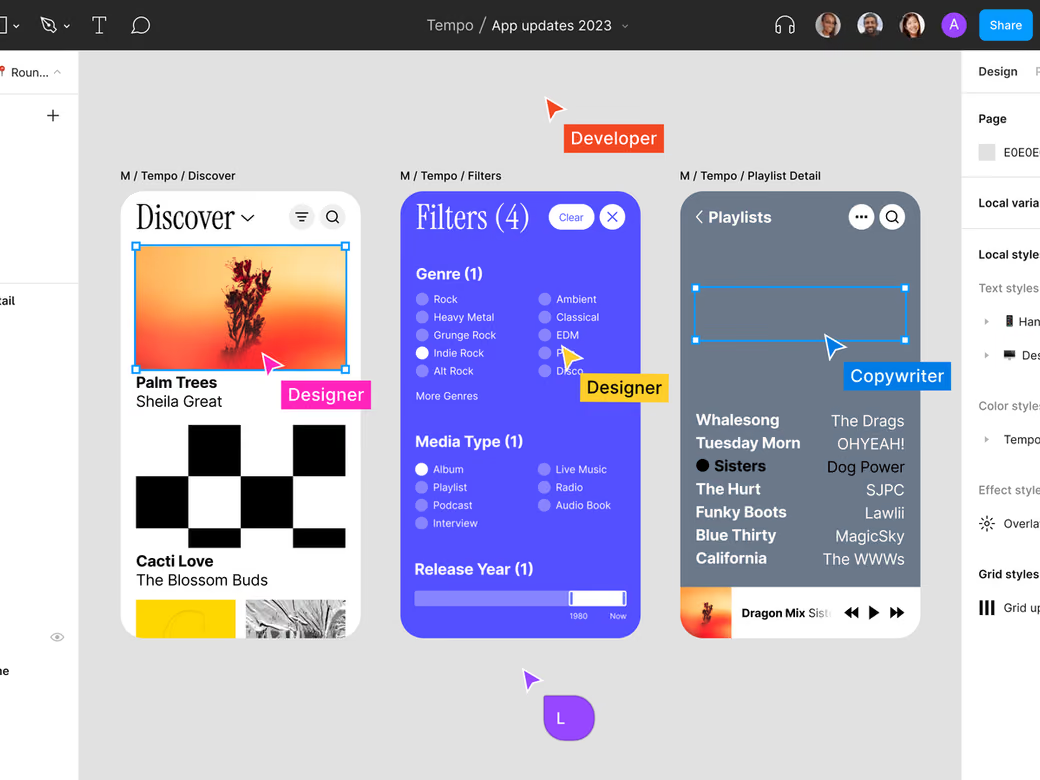
Exemple de maquette de landing page réalisée dans Figma

Une page, un objectif, maquettée dans la journée.

La maquette d'une page de vente ou de capture, desktop et mobile, prête à être intégrée dans Webflow ou Framer. Claude structure et rédige, tu conçois et tu déclines.

/ DURÉE

Quelques heures

/ PRIX FACTURÉ

800 à 1 500 €

/ OUTILS

FigmaClaude

/ CE QUE TU LIVRES

  • Maquette desktop et mobile
  • Styles et composants
  • Textes rédigés avec Claude
  • Fichier prêt pour l'intégration

Durées et prix constatés sur les projets de l'agence Coriace, à titre indicatif : ils varient selon le périmètre, le contenu fourni et le client.

/ PROFILS

À qui s'adresse la formation ?
Du grand débutant au freelance installé.

Le débutant qui part de zéro

Aucune base en design requise : tu pars de zéro, tu apprends les recettes qui marchent et tu conçois de vraies maquettes dès les premières leçons.

Le salarié en reconversion

Tu prépares ta sortie avec un vrai savoir-faire : chaque bloc ajoute une maquette ou un prototype à ton portfolio.

Le freelance qui monte en gamme

Intégrateur Webflow ou Framer, graphiste, rédacteur : ajoute la maquette à ton offre et vends la conception avant l'intégration.

Le créateur d'entreprise

Ton site, ton app, tes tests : maquette tout toi-même, fais valider ton idée en prototype et brief tes prestataires avec précision.

/ ASSISTANCE INCLUSE

Tu avances en autonomie,
jamais sans filet.

Incluse dans la formation : tu poses ta question sur ton projet perso ou pro, nos experts te débloquent, souvent avec un tutoriel vidéo enregistré pour ton cas.

Un expert Coriace enregistre un tutoriel vidéo

Un tuto vidéo enregistré pour ton cas

Nos experts filment la solution, pas une réponse générique.

Assistance sur tes projets perso ou pro

Tu poses ta question sur ton vrai projet, une équipe dédiée répond.

La communauté Discord en renfort

Des centaines d'élèves et l'équipe au quotidien, jamais bloqué dans ton coin.

/ CE QU'EN DISENT LES ÉLÈVES

Ils se sont lancés.
À ton tour.

4,9/5 sur 86 avis

★★★★★

Un coach visio super clair, beaucoup de valeur pour un prix très raisonnable. J'ai testé l'assistance : réponse en moins de 48 h avec une vidéo explicative.

Stéphane Hincourt-Thomassin

Avis vérifié

★★★★★

Incomparable avec le marché FR. Le top du top si tu veux exceller en design, et surtout en création sur Webflow. Tout y est, n'hésite pas !

Yacine El Kanfoudi

Avis vérifié

★★★★★

Une formation très accessible, même au néophyte. On apprend à son rythme. Tout y est traité avec pédagogie et humour.

David Cordier

Avis vérifié

★★★★★

Très bien structurée, facile à suivre et de très bonne qualité. Je la recommande à tous ceux qui cherchent à apprendre le no-code.

Maya Farah Bouguera

Avis vérifié

★★★★★

Un coach visio super clair, beaucoup de valeur pour un prix très raisonnable. J'ai testé l'assistance : réponse en moins de 48 h avec une vidéo explicative.

Stéphane Hincourt-Thomassin

Avis vérifié

★★★★★

Incomparable avec le marché FR. Le top du top si tu veux exceller en design, et surtout en création sur Webflow. Tout y est, n'hésite pas !

Yacine El Kanfoudi

Avis vérifié

★★★★★

Une formation très accessible, même au néophyte. On apprend à son rythme. Tout y est traité avec pédagogie et humour.

David Cordier

Avis vérifié

★★★★★

Très bien structurée, facile à suivre et de très bonne qualité. Je la recommande à tous ceux qui cherchent à apprendre le no-code.

Maya Farah Bouguera

Avis vérifié

★★★★★

Je me suis inscrit pour devenir développeur Webflow. Il y a du travail à fournir mais les formateurs sont excellents. La meilleure formation francophone sur cet outil.

Medhi D

Avis vérifié

★★★★★

Coriace ne vend pas une méthode mais un résultat. Des formations professionnelles, on ressent l'expertise. Regardez, comprenez, pratiquez.

Dolores Ruiz

Avis vérifié

★★★★★

Incomparable avec le marché FR. Le top du top si tu veux exceller en design, et surtout en création sur Webflow. Tout y est, n'hésite pas !

Yacine El Kanfoudi

Avis vérifié

★★★★★

Une formation très accessible, même au néophyte. On apprend à son rythme. Tout y est traité avec pédagogie et humour.

David Cordier

Avis vérifié

★★★★★

Je me suis inscrit pour devenir développeur Webflow. Il y a du travail à fournir mais les formateurs sont excellents. La meilleure formation francophone sur cet outil.

Medhi D

Avis vérifié

★★★★★

Coriace ne vend pas une méthode mais un résultat. Des formations professionnelles, on ressent l'expertise. Regardez, comprenez, pratiquez.

Dolores Ruiz

Avis vérifié

★★★★★

Incomparable avec le marché FR. Le top du top si tu veux exceller en design, et surtout en création sur Webflow. Tout y est, n'hésite pas !

Yacine El Kanfoudi

Avis vérifié

★★★★★

Une formation très accessible, même au néophyte. On apprend à son rythme. Tout y est traité avec pédagogie et humour.

David Cordier

Avis vérifié

/ REJOINDRE LA FORMATION

Maîtrise Figma et Claude,
une seule formation, tout compris.

Accès immédiat, paiement en plusieurs fois.

FORMATION/ ACCÈS À VIE

FigmaClaude

Forme-toi en autonomie, à ton rythme.

/ INCLUS DANS LA FORMATION

  • Formation Figma et Claude à vie
  • + de 100 leçons disponibles
  • Accès en illimité
  • Accès à la communauté Discord
  • Accès à toutes nos ressources
  • Leçons exclusives chaque semaine
  • Assistance sur tes projets perso ou pro
  • Tutoriels vidéo personnalisés

/ MODULES

13, dont 5 Claude IA

/ PROJETS

8 maquettes livrées

/ ASSISTANCE

Incluse, tutos vidéo

Aperçu de la formation Figma

/ TON ACCÈS

133 €par mois

Pendant 3 mois, soit 399 €

Démarrer maintenantParler à un conseiller
Accès immédiatPaiement sécurisé Stripe

/ FAQ

Tes questions.
Avant de te lancer.

Une autre question ? L'équipe répond sur le Discord Coriace.

/ FORMATION FIGMA IA

Tu démarres aujourd'hui, à ton rythme.

À partir de 133 € par mois. Accès immédiat et à vie.

Démarrer ma formation

Faut-il savoir dessiner ou avoir fait une école de design pour suivre une formation Figma ?

Non. Figma est un outil de conception d'interfaces, pas de dessin : on travaille avec des formes, des grilles, des textes et des composants. La formation part de zéro, te donne des recettes de mise en page qui fonctionnent déjà, et l'œil vient avec la pratique. Elle s'adresse aux débutants comme aux intégrateurs qui veulent enfin concevoir eux-mêmes.

Apprendre Figma a-t-il encore un sens à l'ère de l'IA ?

Oui, et c'est le cœur de cette formation. L'IA propose des écrans en quelques secondes, mais un client valide une maquette cohérente, déclinée sur tous les écrans, avec des composants que l'intégrateur peut reprendre : ce travail se fait dans Figma. Tu apprends donc les deux, maîtriser l'outil et piloter Claude pour explorer plus de pistes, plus vite.

Que contient la formation Figma et Claude IA ?

13 modules, dont 8 dédiés à Figma et 5 à Claude IA, soit plus de 100 leçons vidéo. Chaque module se termine par un projet réel : landing page, maquette responsive, design system, prototype animé, export vers Webflow, site publié avec Figma Sites. Tu repars avec 8 maquettes et prototypes pour ton portfolio, et de nouvelles leçons sont ajoutées chaque semaine.

Figma est-il gratuit ?

Oui, le plan gratuit de Figma suffit pour suivre l'intégralité de la formation et réaliser tes projets. Un plan payant n'est utile qu'en équipe ou pour certaines fonctions avancées, et la formation t'explique quand il devient nécessaire.

Combien coûte la formation Figma et peut-on payer en plusieurs fois ?

La formation coûte 399 €, en une fois ou en 2 × 199 € ou 3 × 133 €, sans frais supplémentaires. Le paiement est sécurisé par Stripe et l'accès est immédiat : tu commences la première leçon dans la minute. Le prix comprend la formation Claude IA, l'assistance et toutes les mises à jour, à vie.

Comment fonctionne l'assistance pendant la formation ?

Elle est incluse, sans supplément. Tu poses ta question sur ton projet, perso ou pro, et un expert Coriace te débloque, souvent avec un tutoriel vidéo enregistré pour ton cas plutôt qu'une réponse générique. En parallèle, la communauté Discord réunit des centaines d'élèves et l'équipe au quotidien : tu n'es jamais bloqué dans ton coin.

Peut-on être accompagné individuellement, au-delà de l'assistance ?

Oui. Si tu veux aller plus loin sur un projet, Coriace propose des accompagnements en complément de la formation : des reviews de projet, où un expert relit ton travail en vidéo, et du coaching individuel avec un formateur dédié. Ils s'ajoutent à la formation quand tu en as besoin, il n'y a rien à prendre à l'avance.

La formation couvre-t-elle le passage de Figma à Webflow ?

Oui, un module entier y est consacré : structurer sa maquette, nommer ses calques comme des classes CSS, préparer les styles et le responsive, puis exporter avec le plugin Figma to Webflow et peaufiner dans Webflow. Un autre module couvre Figma Sites, pour publier un site sans quitter Figma.

Combien de temps ai-je accès à la formation, et est-elle mise à jour ?

L'accès est à vie, sur tous tes appareils. Figma évolue vite, avec les variables, les composants interactifs, Figma Sites et les fonctions IA : chaque nouveauté donne lieu à de nouvelles leçons, ajoutées chaque semaine et incluses dans ton accès. Tu suis la formation à ton rythme, un ordinateur reste recommandé pour pratiquer.

Que peut-on faire après une formation Figma ?

Concevoir des maquettes de sites et d'applications que notre agence facture entre 800 € pour une landing et 6 000 € pour un design system ou un prototype. Selon ton profil, cela mène au freelance en webdesign, à un poste de designer UI, ou à l'autonomie sur les projets de ta propre entreprise. Les 8 projets de la formation constituent ton premier portfolio.

Et si la formation ne me convient pas ?

Tu peux poser tes questions avant de te lancer, sur le Discord Coriace ou en parlant à un conseiller : on te dit si la formation correspond à ce que tu cherches.

Prêt à devenir un pro de Figma et Claude IA ?

Imagine, teste et fais valider toutes tes idées avec Figma et Claude. Accès immédiat, à vie, mis à jour chaque semaine.

Payable en 3 foisAccès à vie