


 Cursor


 Higgsfield













 ASTRO
 SANITY
Sanity × Astro : Le Guide Complet pour apprendre à faire un site IA
La page du DJI Mavic 4 Pro reproduite pas à pas : la maquette Figma, l'intégration dans Astro par Claude Code, puis le contenu branché sur Sanity. Les prompts sont fournis.
1 NOVEMBRE 2026 · 48:24 · 13 CHAPITRES · 303 VUES
/ Avant de commencer

 / FIGMALa maquette et le design system du DJI Mavic 4 Pro
/ Pendant la vidéo
Les slides de la vidéoLe support présenté dans la vidéo, dans Figma Slides.Ouvrir dans Figma/ Dès le prompt 02
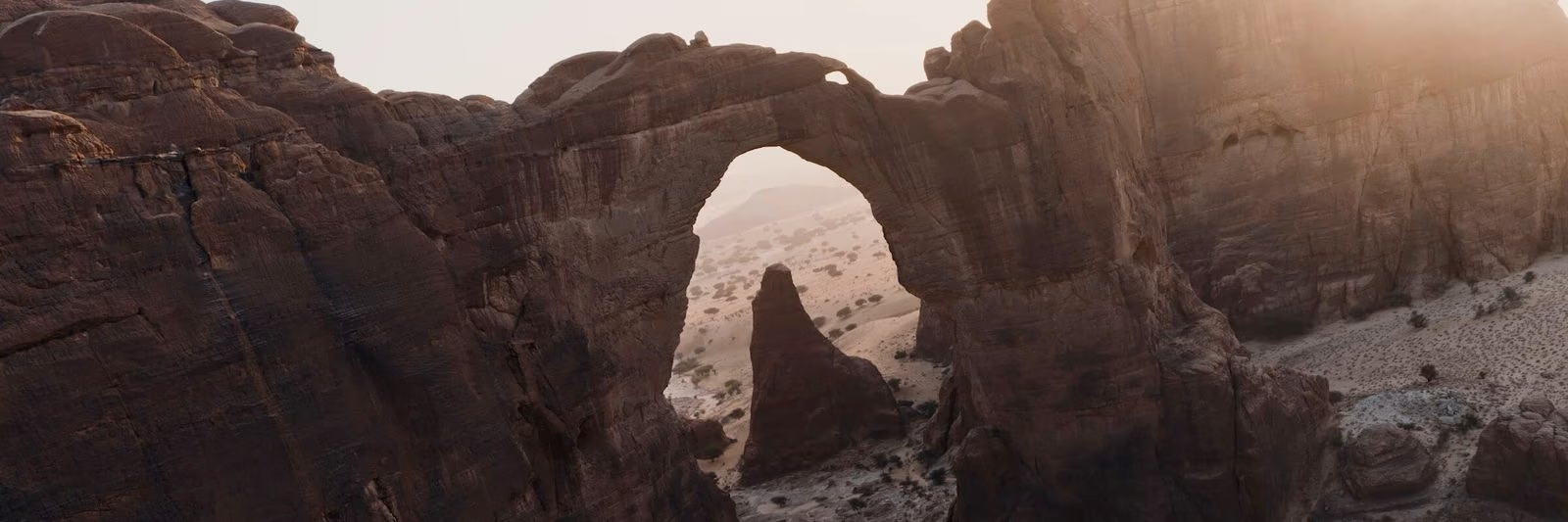
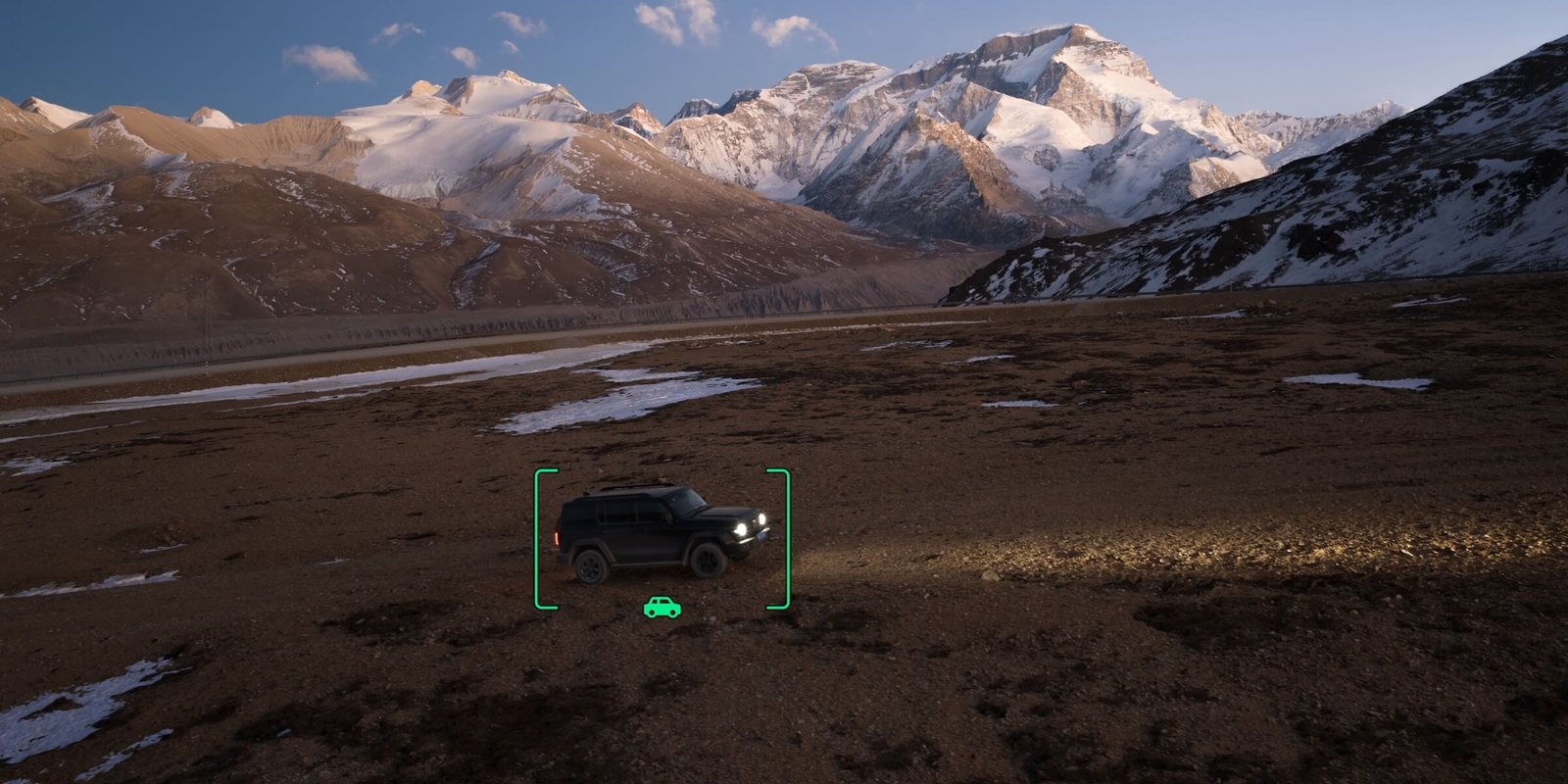
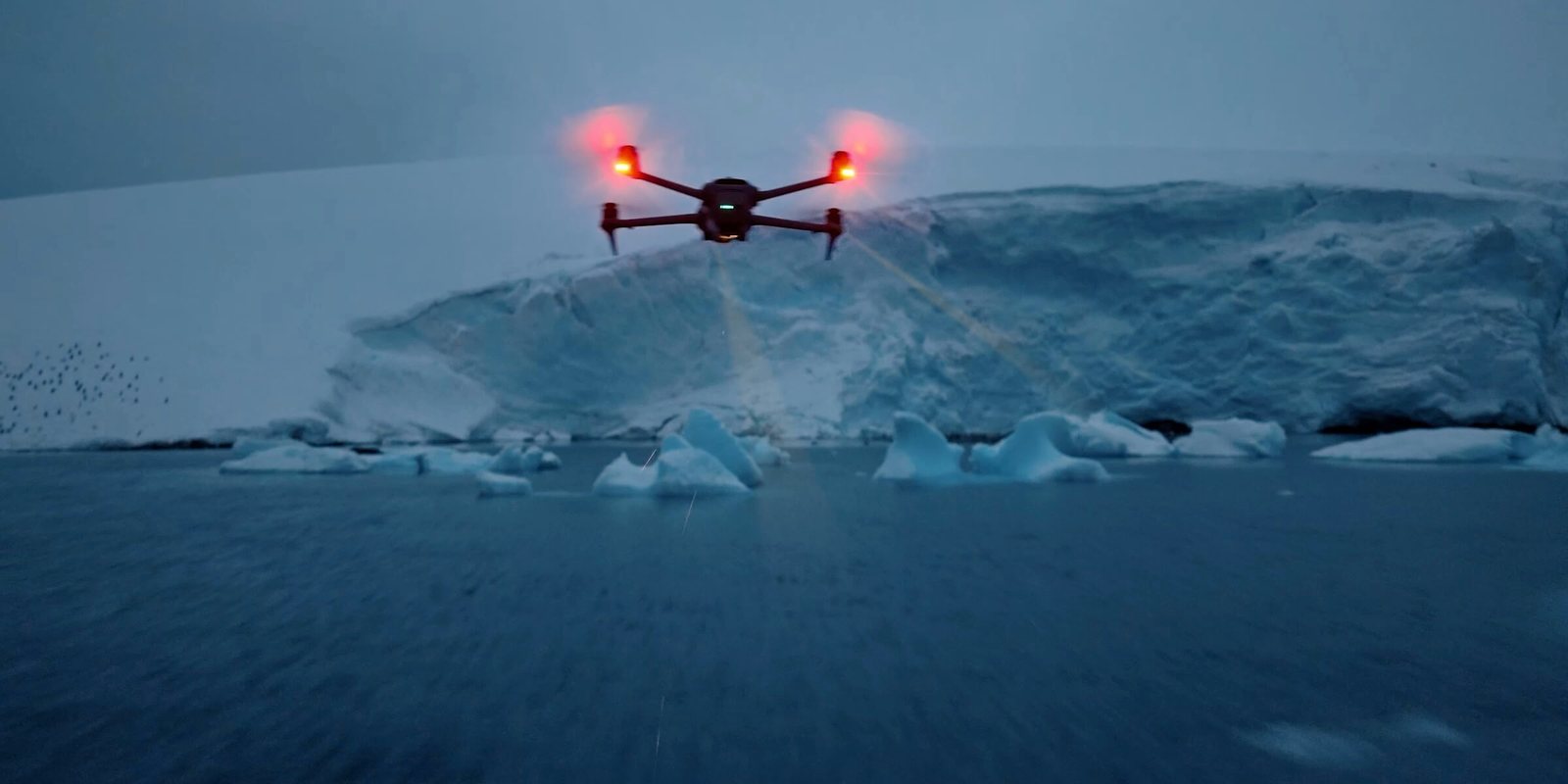
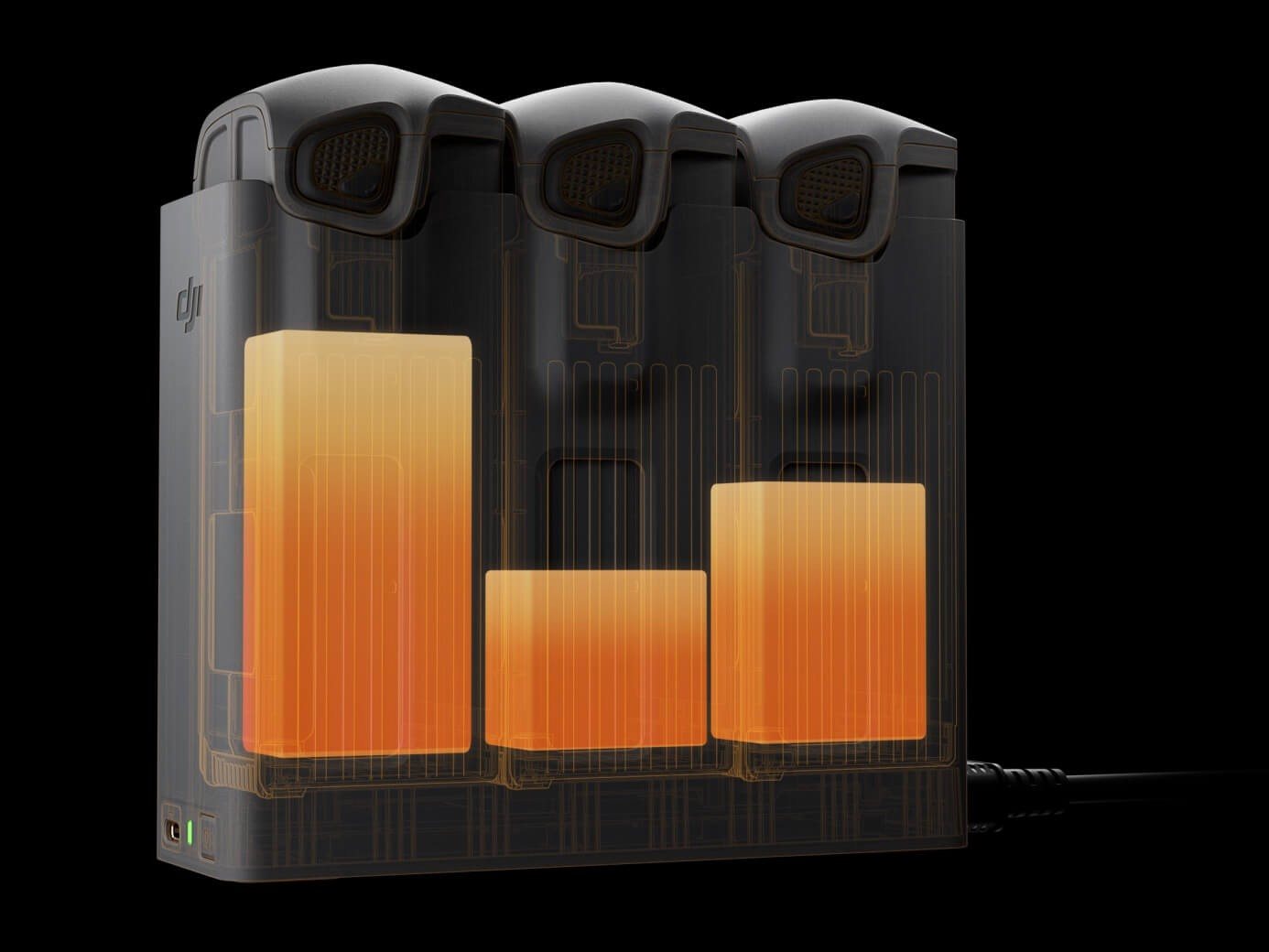
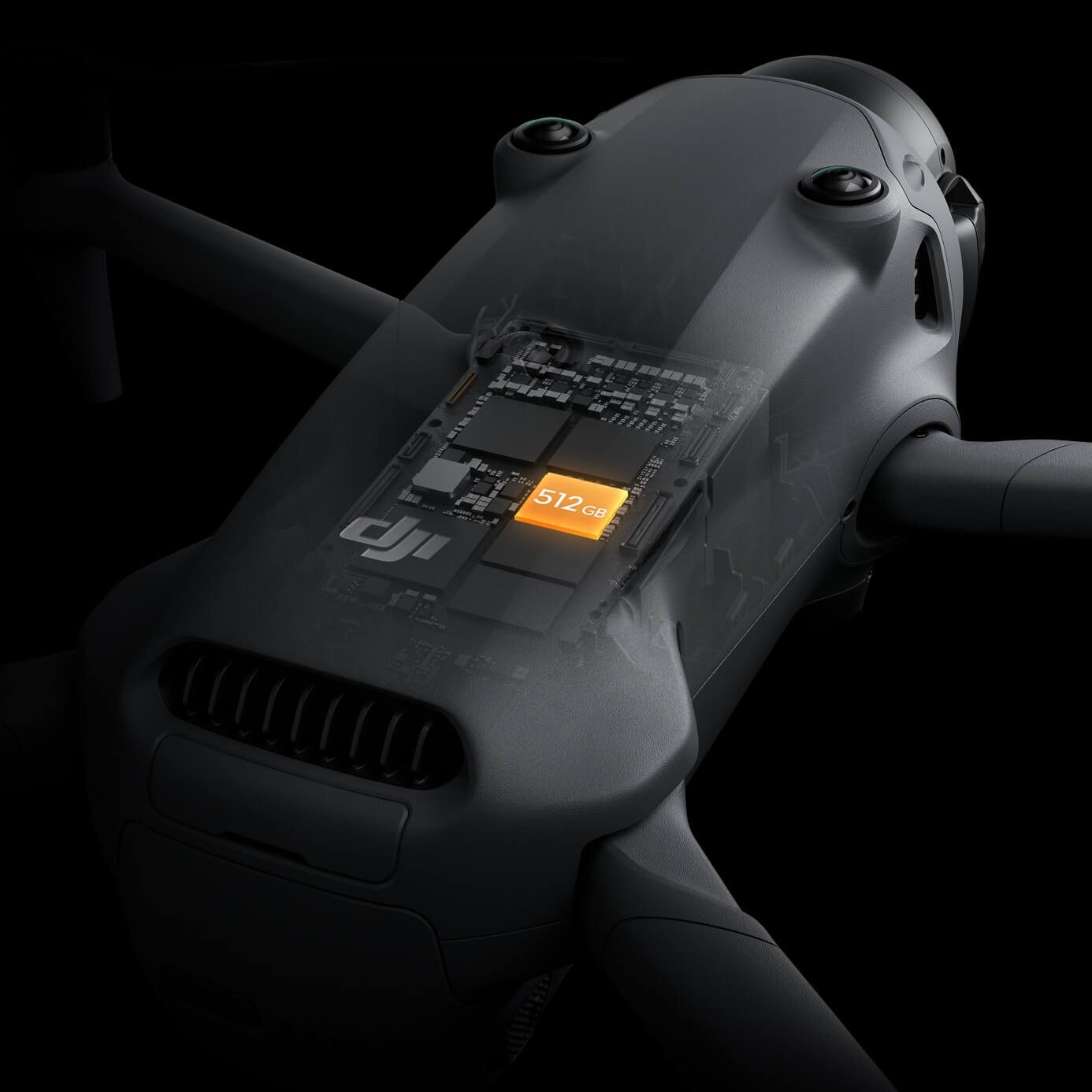
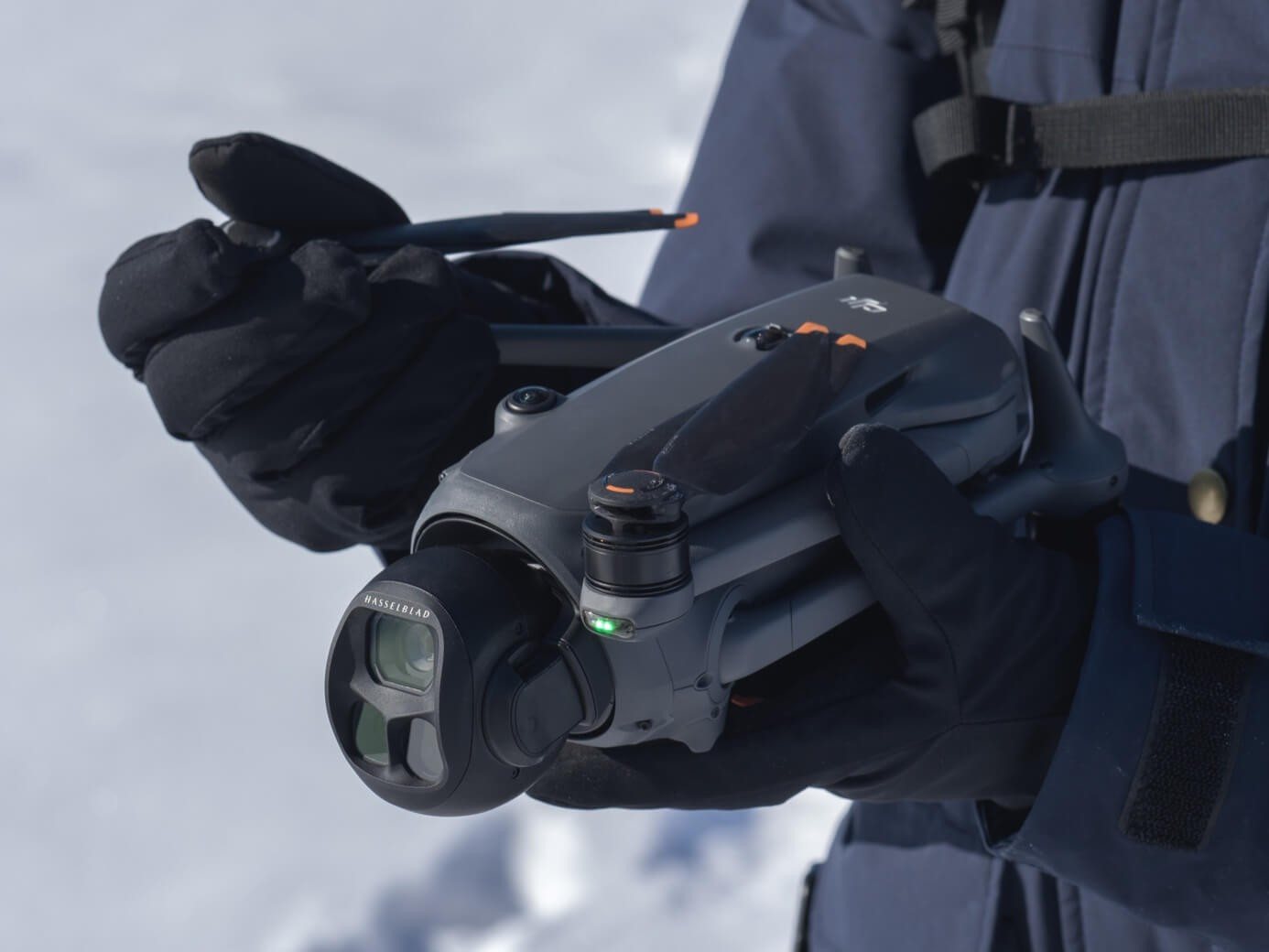
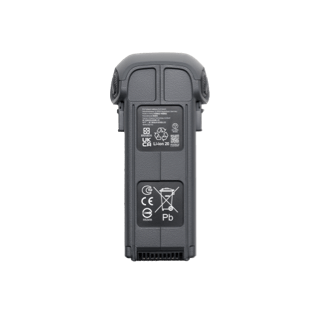
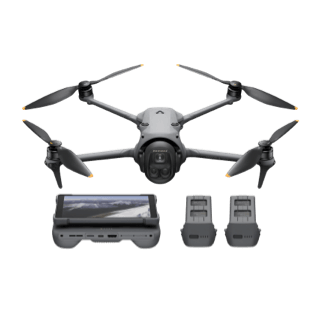
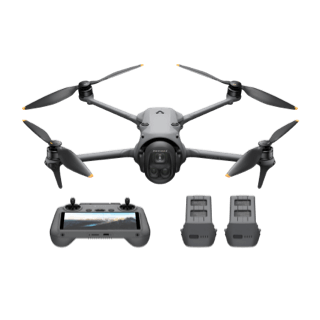
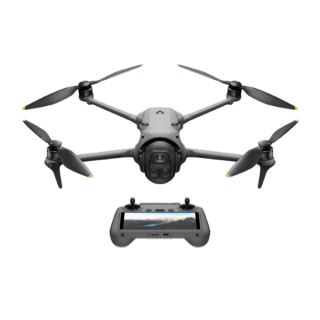
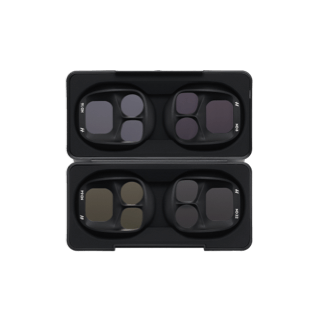
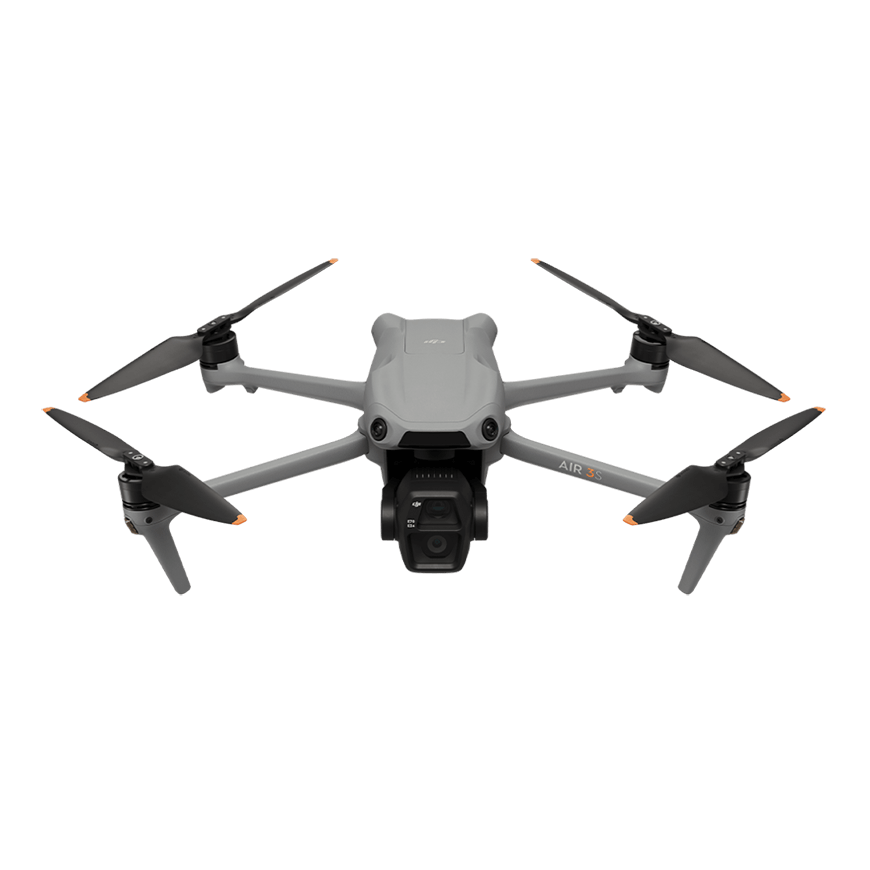
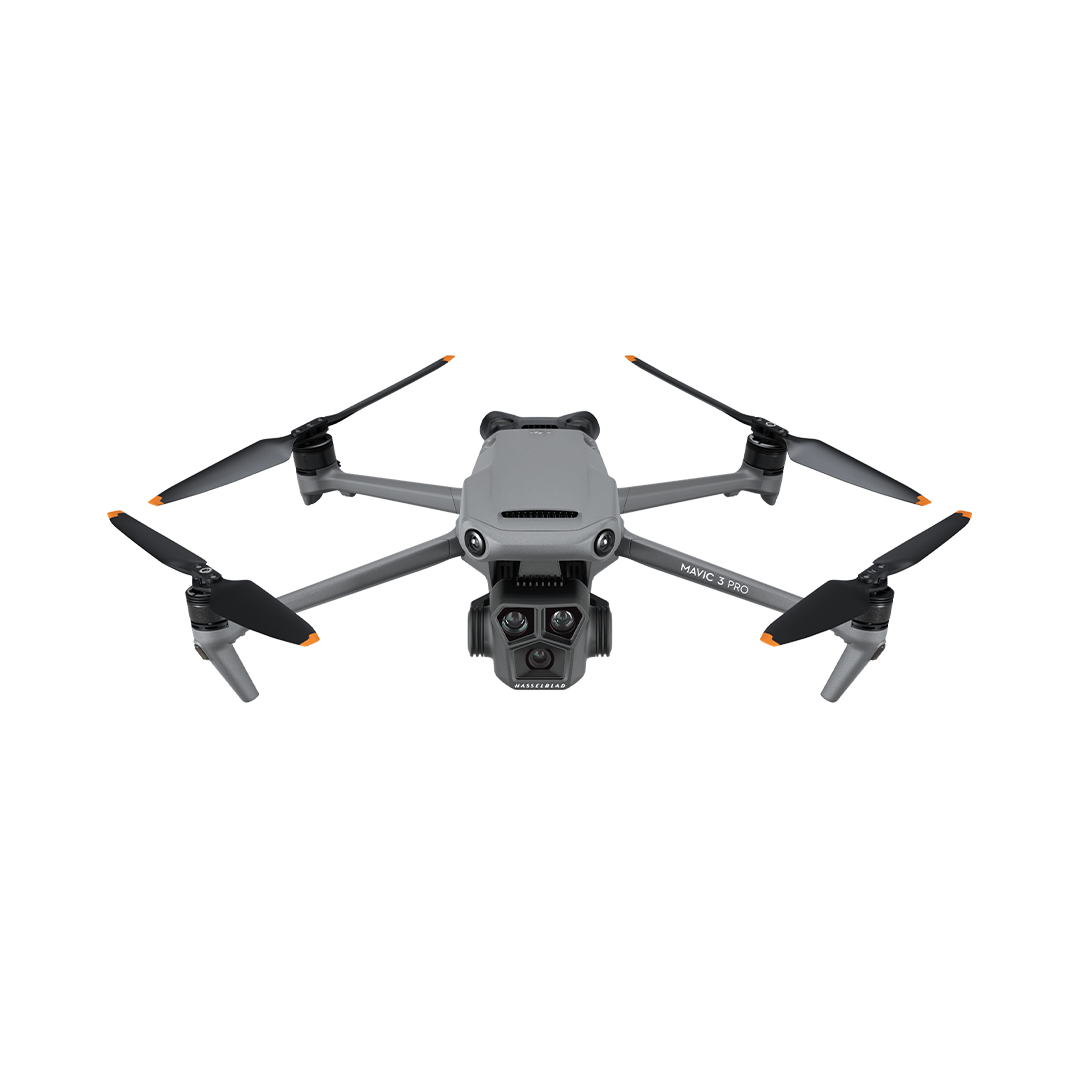
/ GALERIELes images de la maquetteTout télécharger (.zip) Herohero-poster
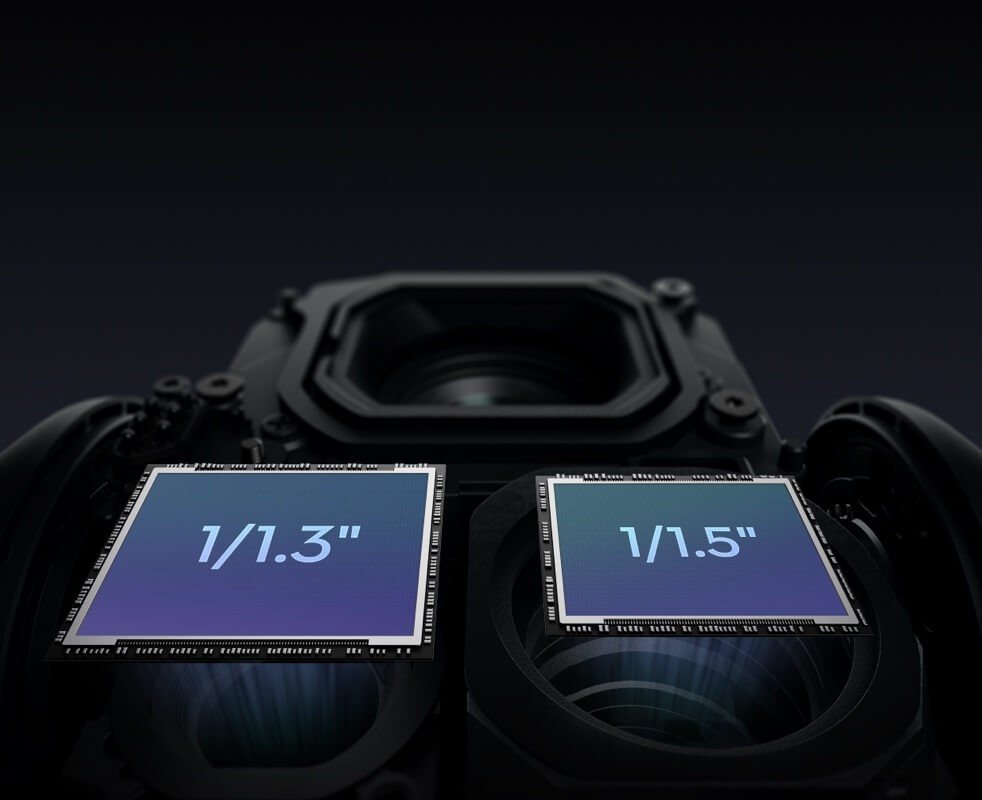
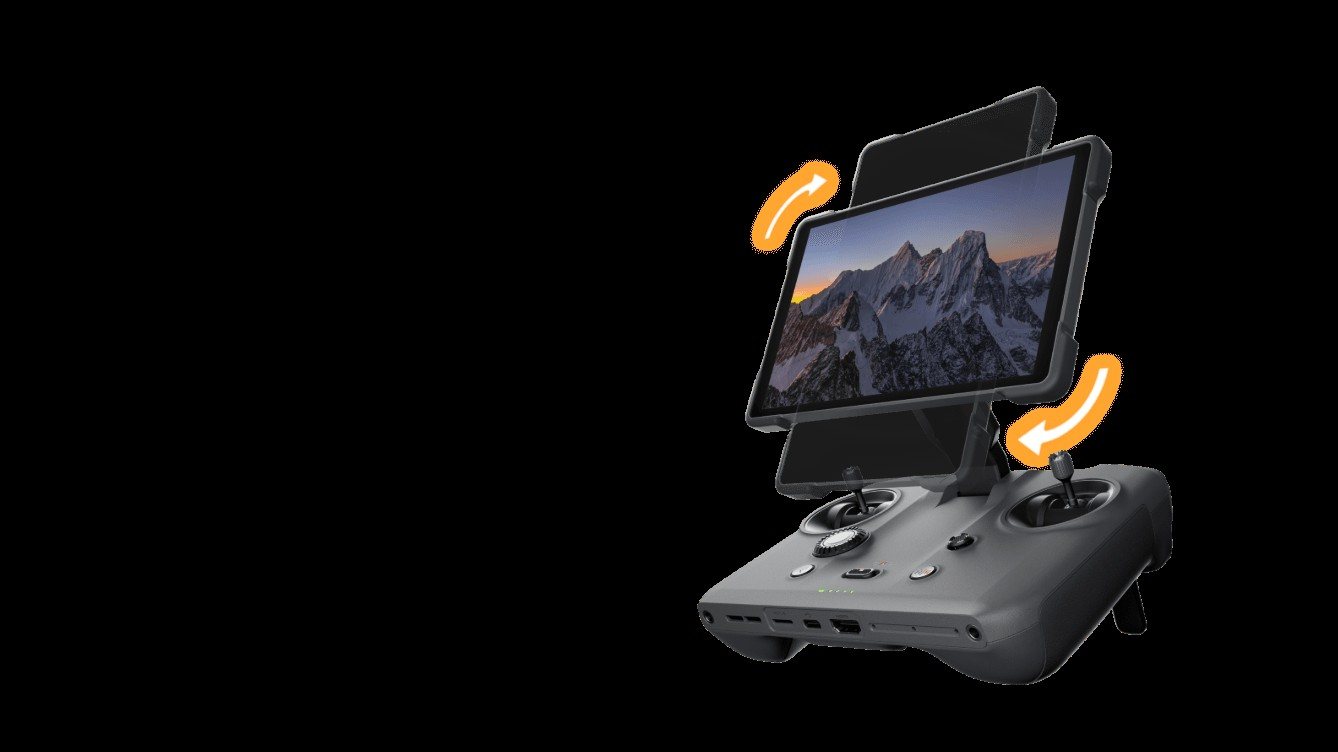
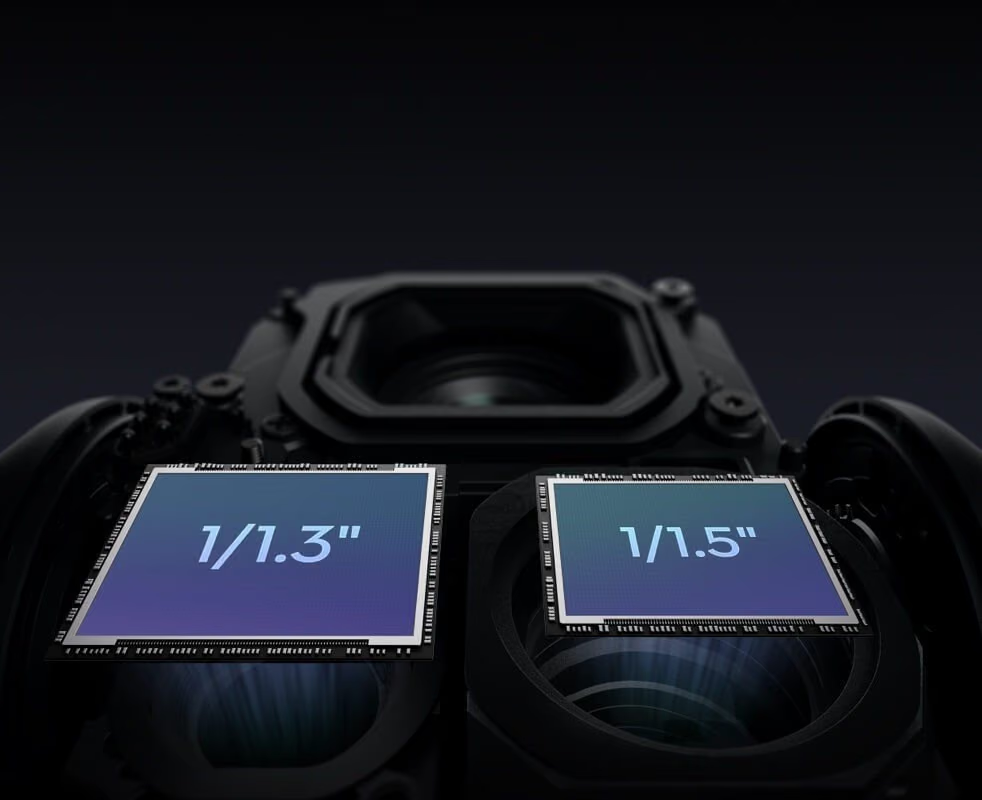 Points fortsdual-tele-sensors
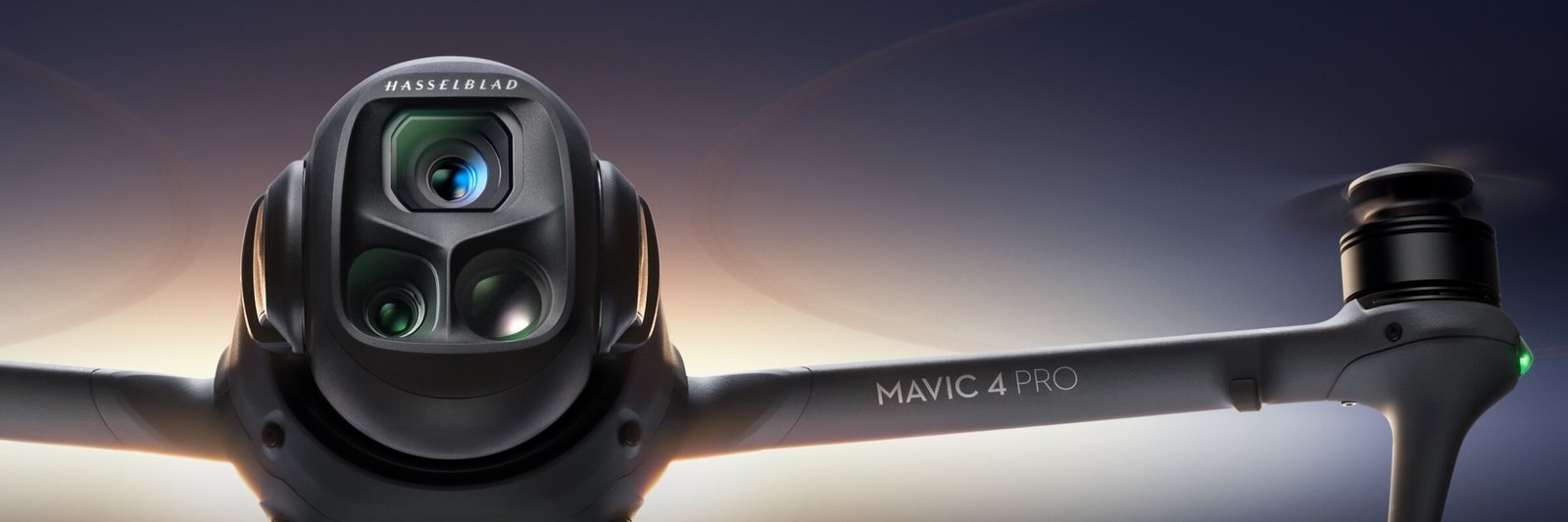
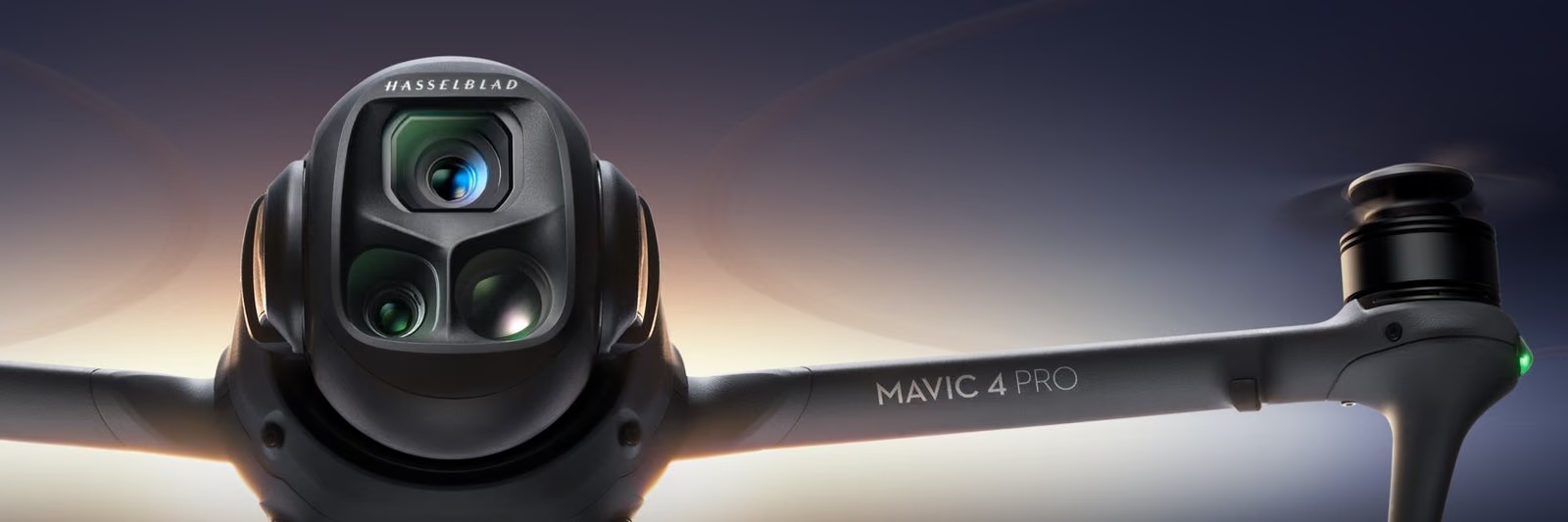 Points fortshasselblad-camera
 Points fortsinfinity-gimbal-poster
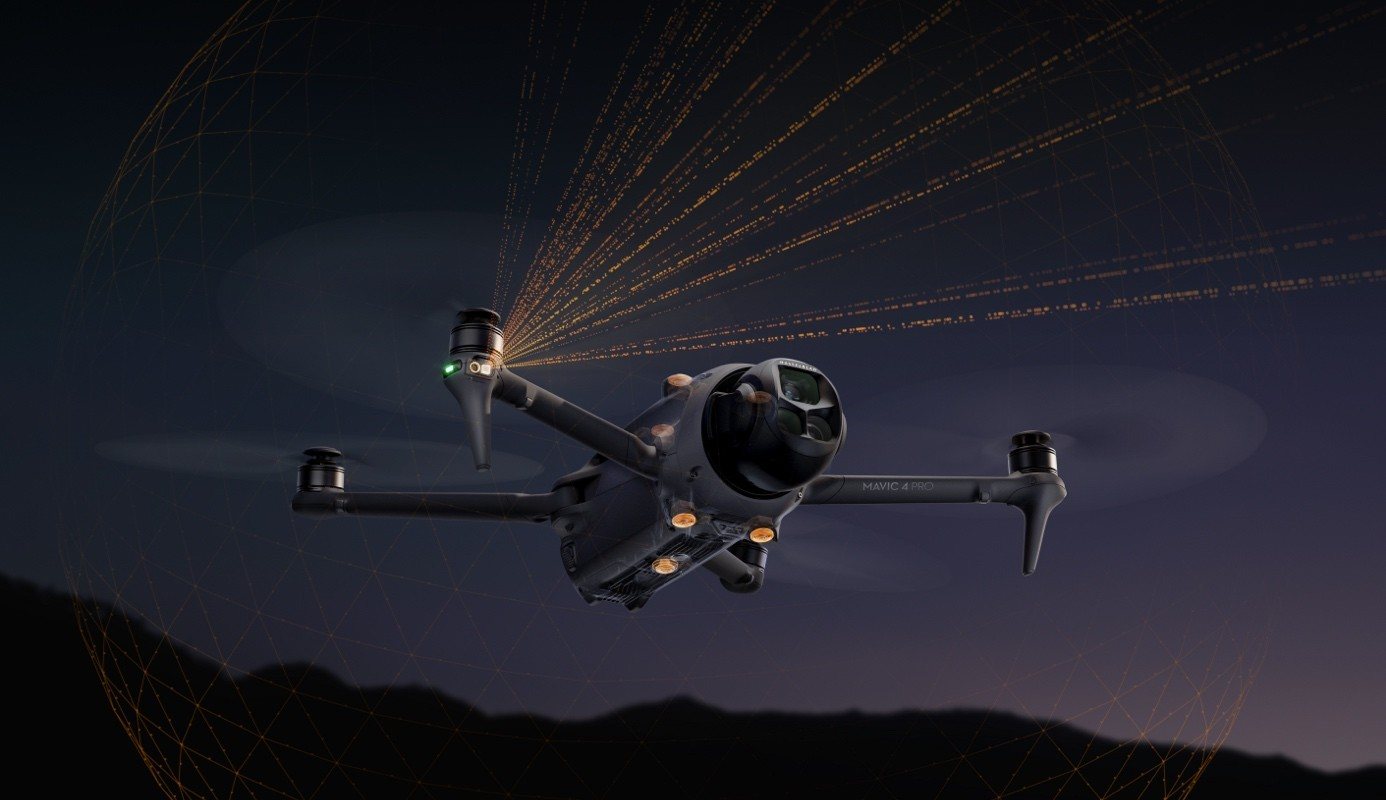
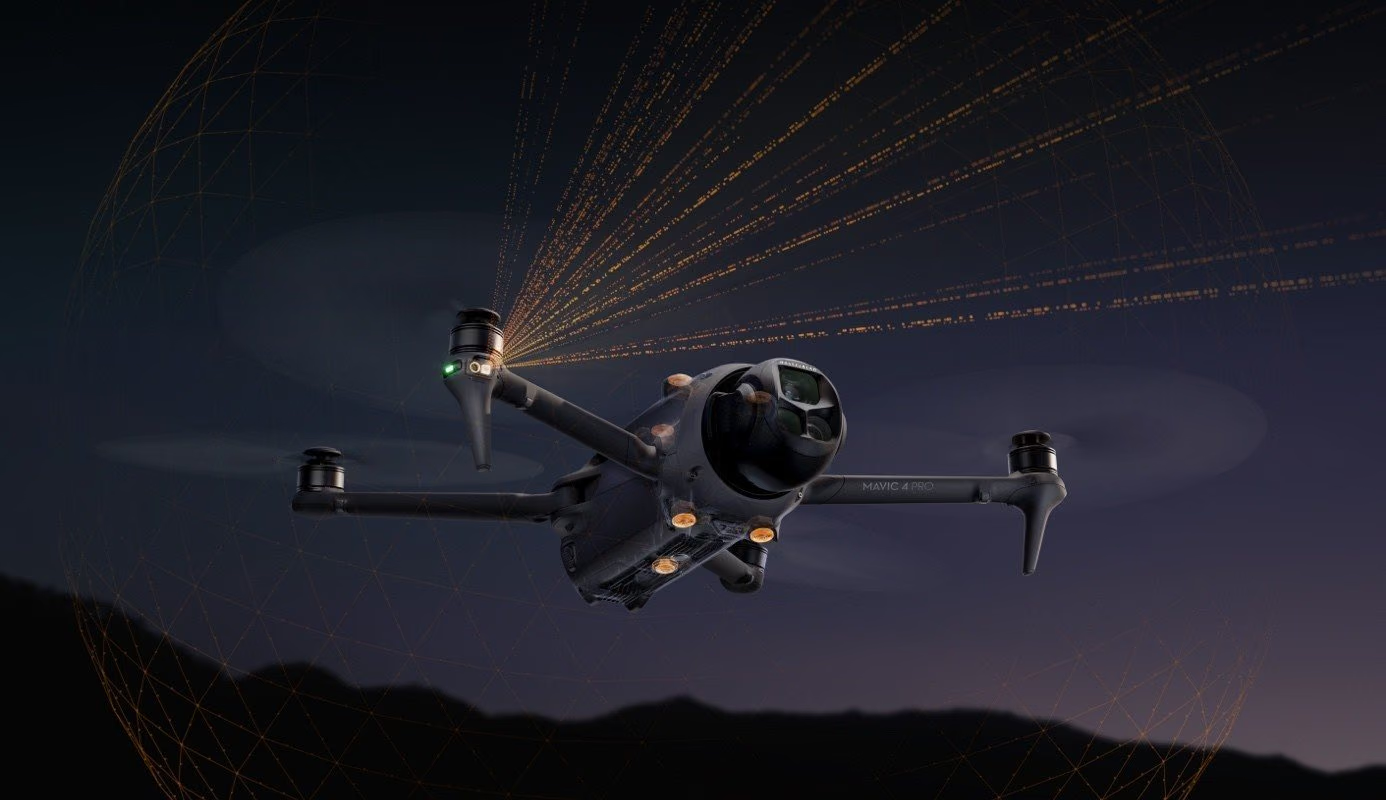 Points fortsnight-obstacle-sensing
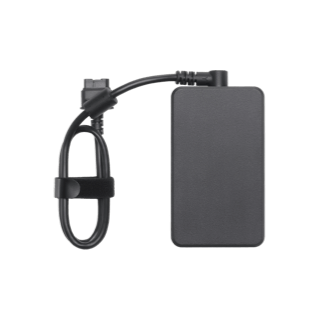
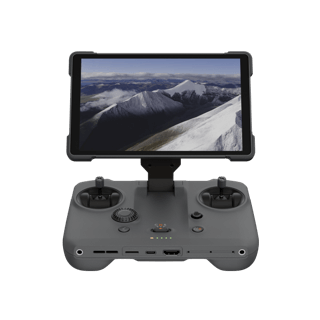
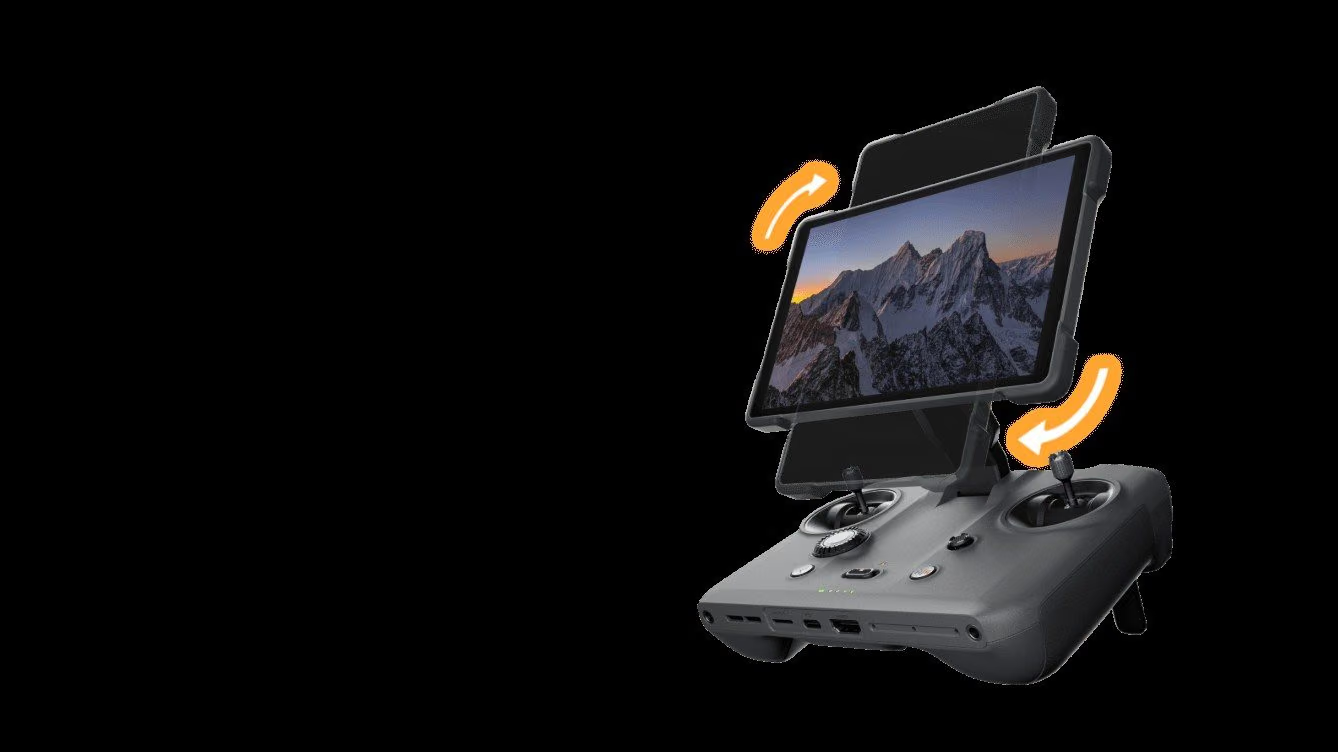 Points fortsrc-pro-2
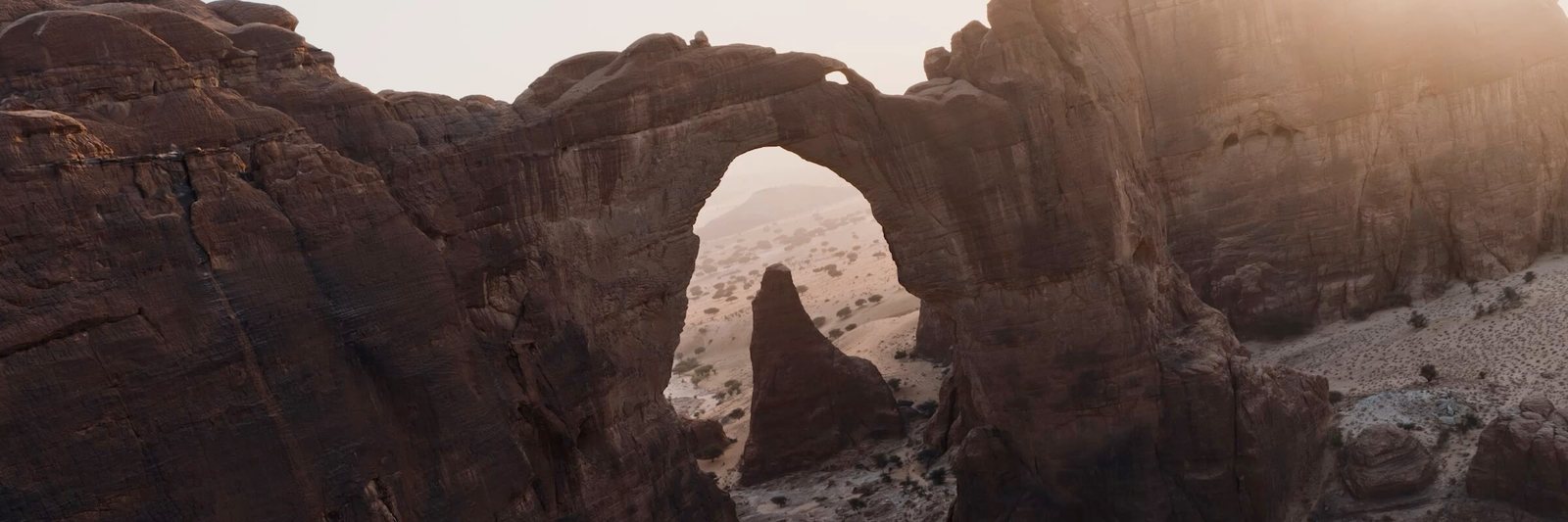
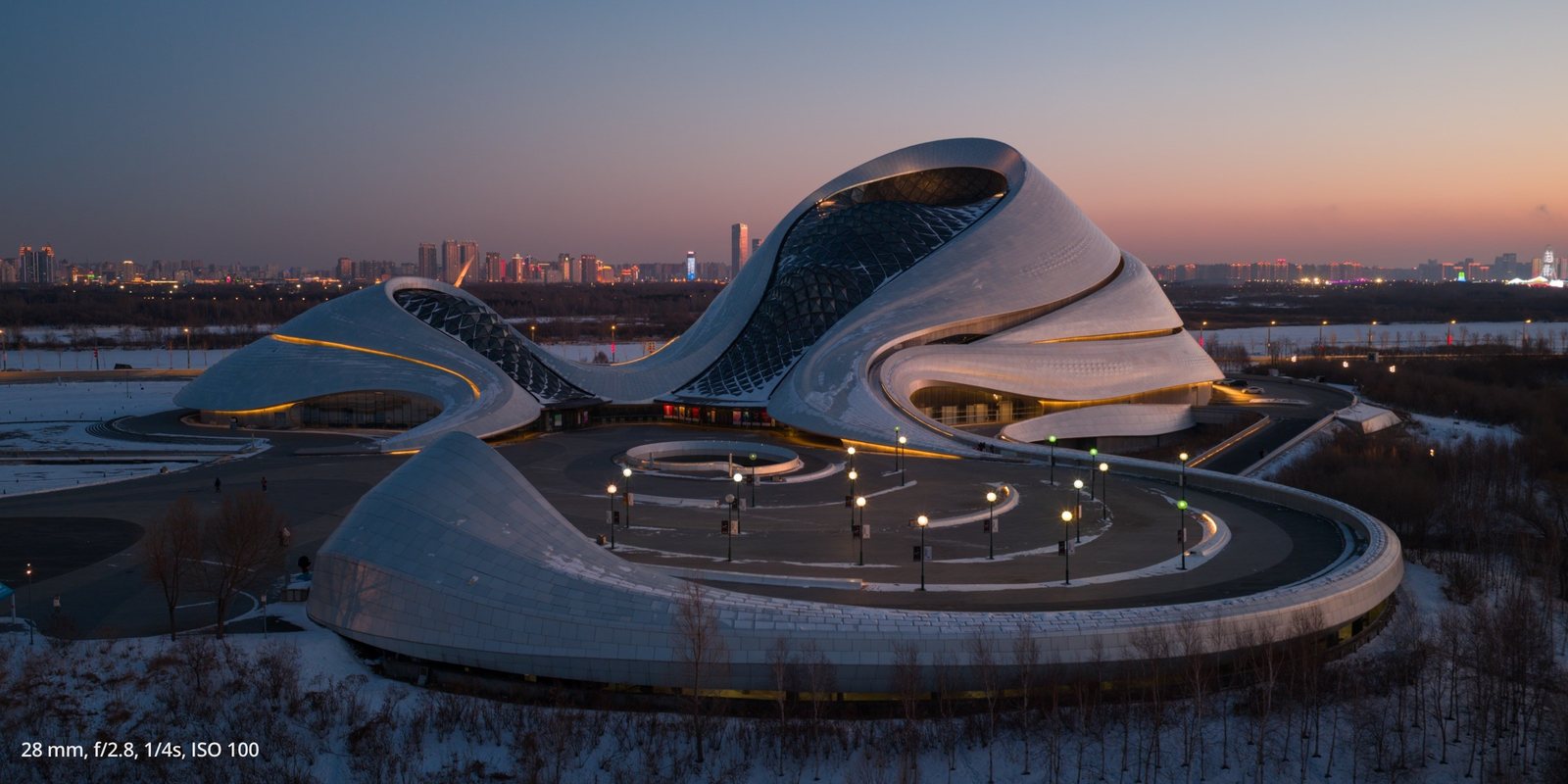
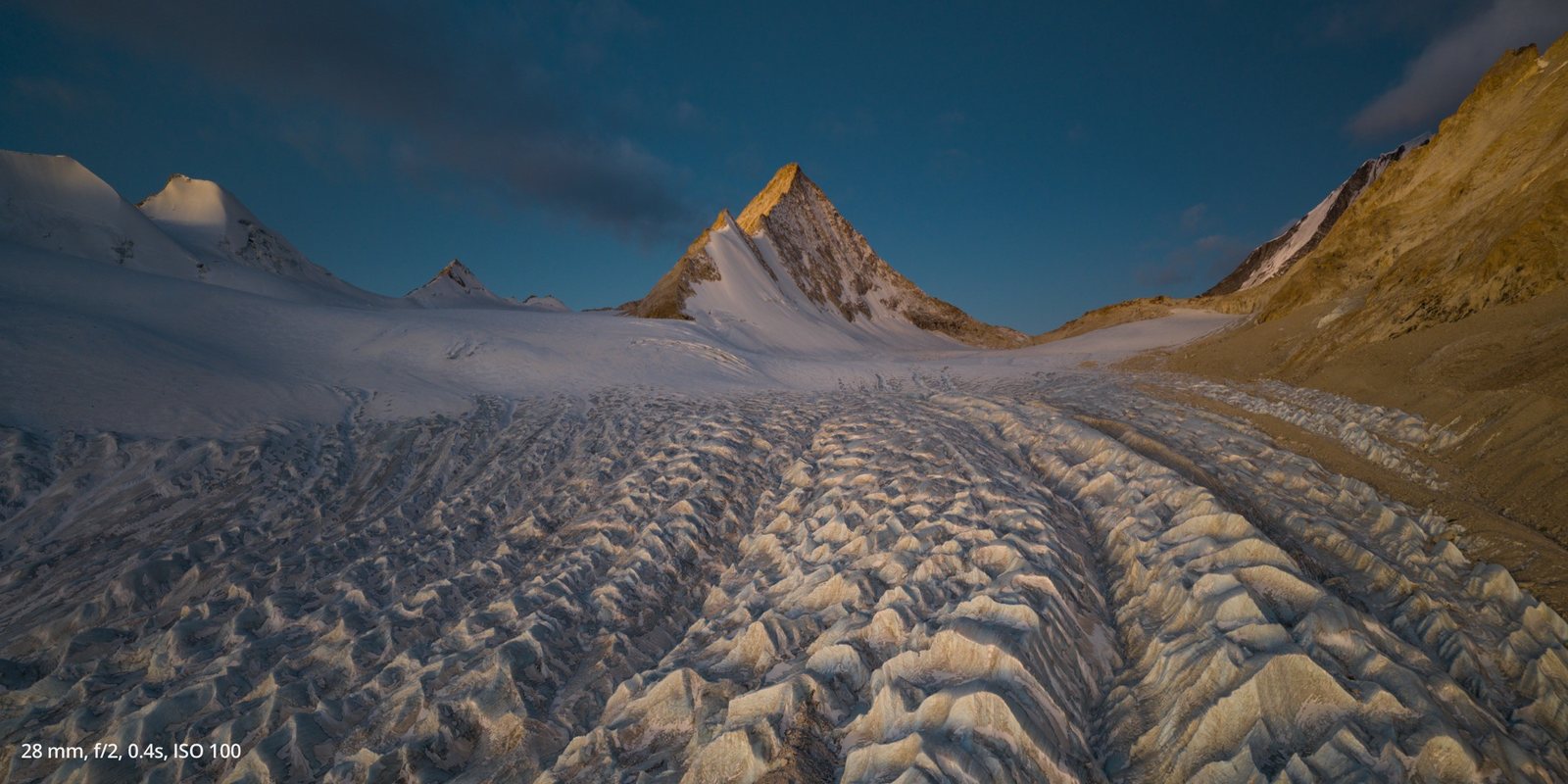
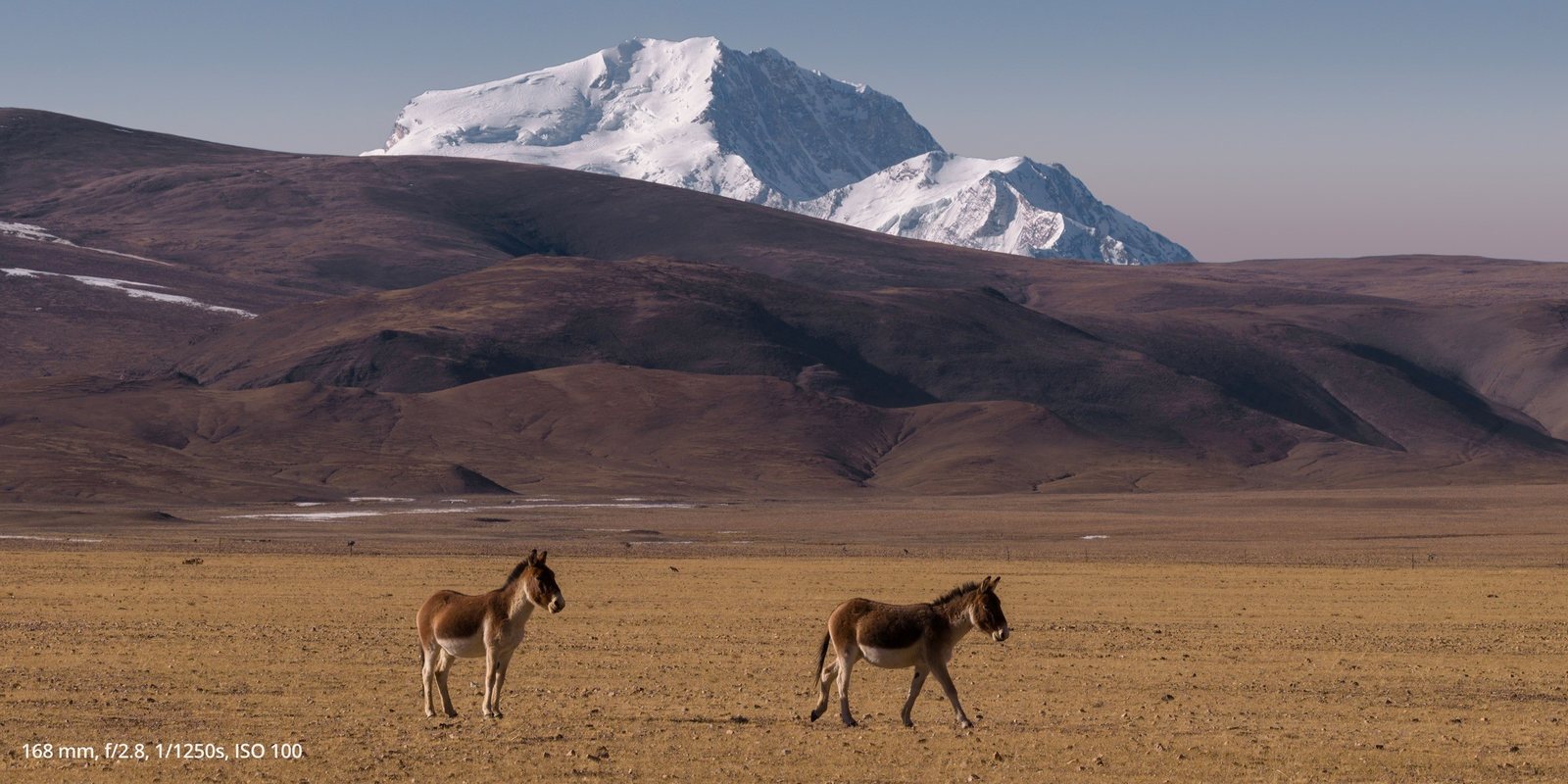
 Galerie des focalesfocal-lengths--majestic-peaks-168mm
 Galerie des focalesfocal-lengths--majestic-peaks-28mm
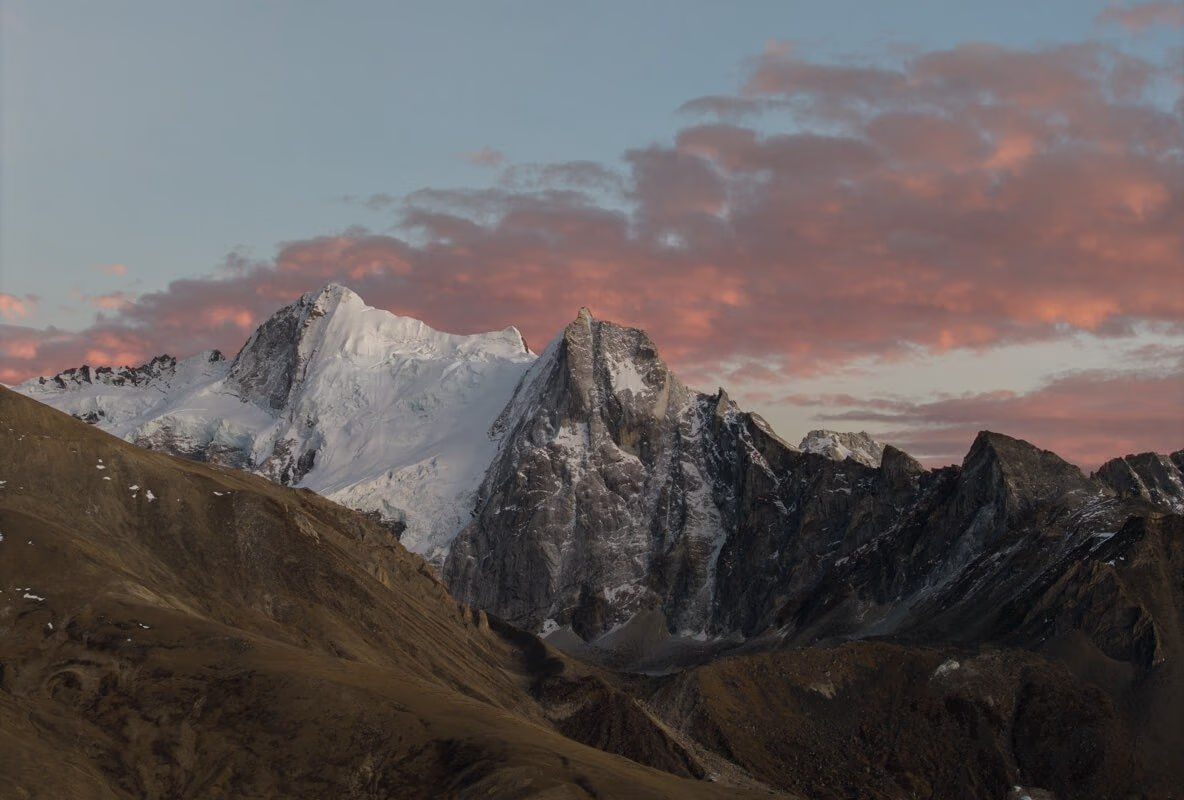 Galerie des focalesfocal-lengths--majestic-peaks-70mm











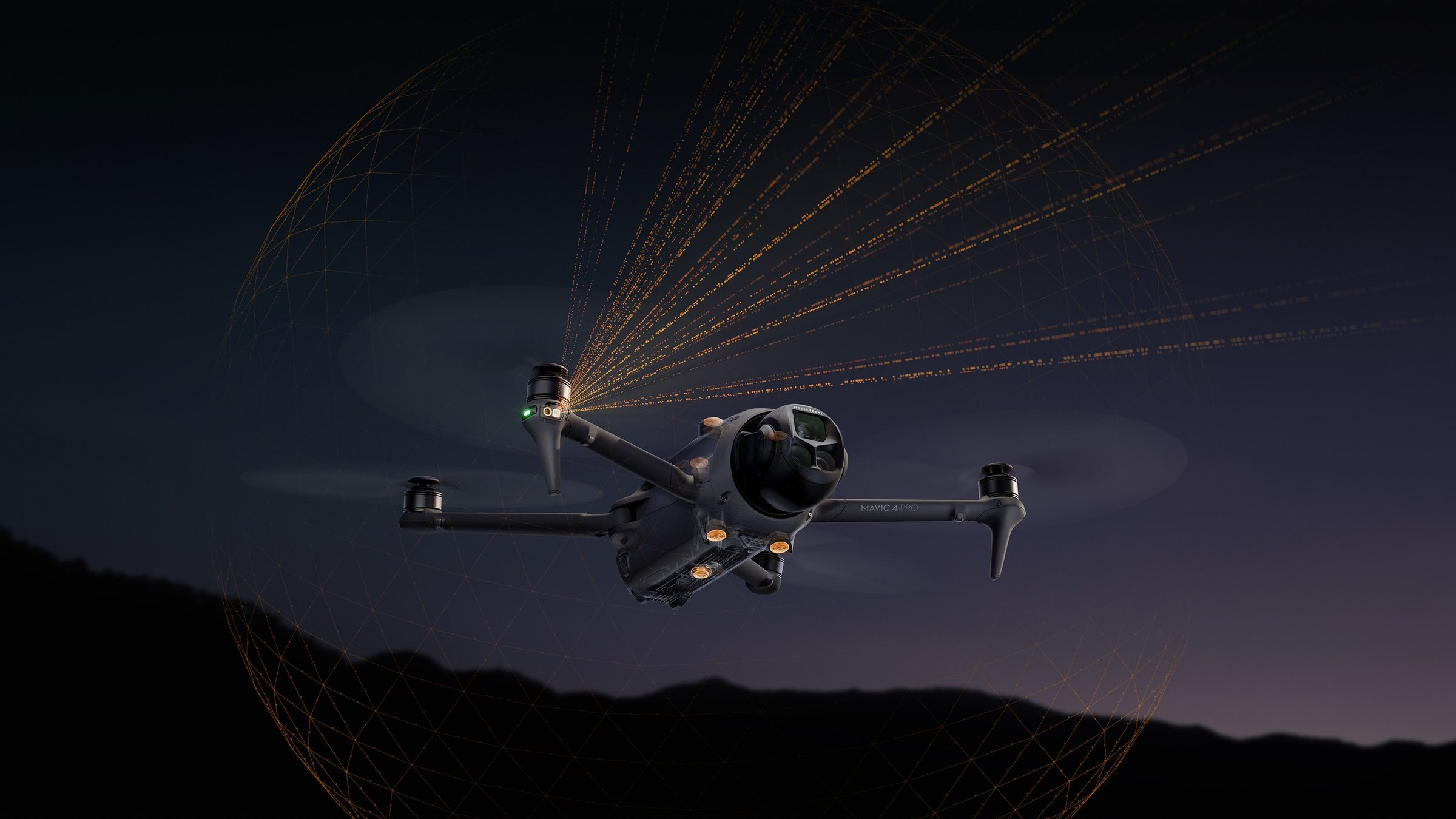

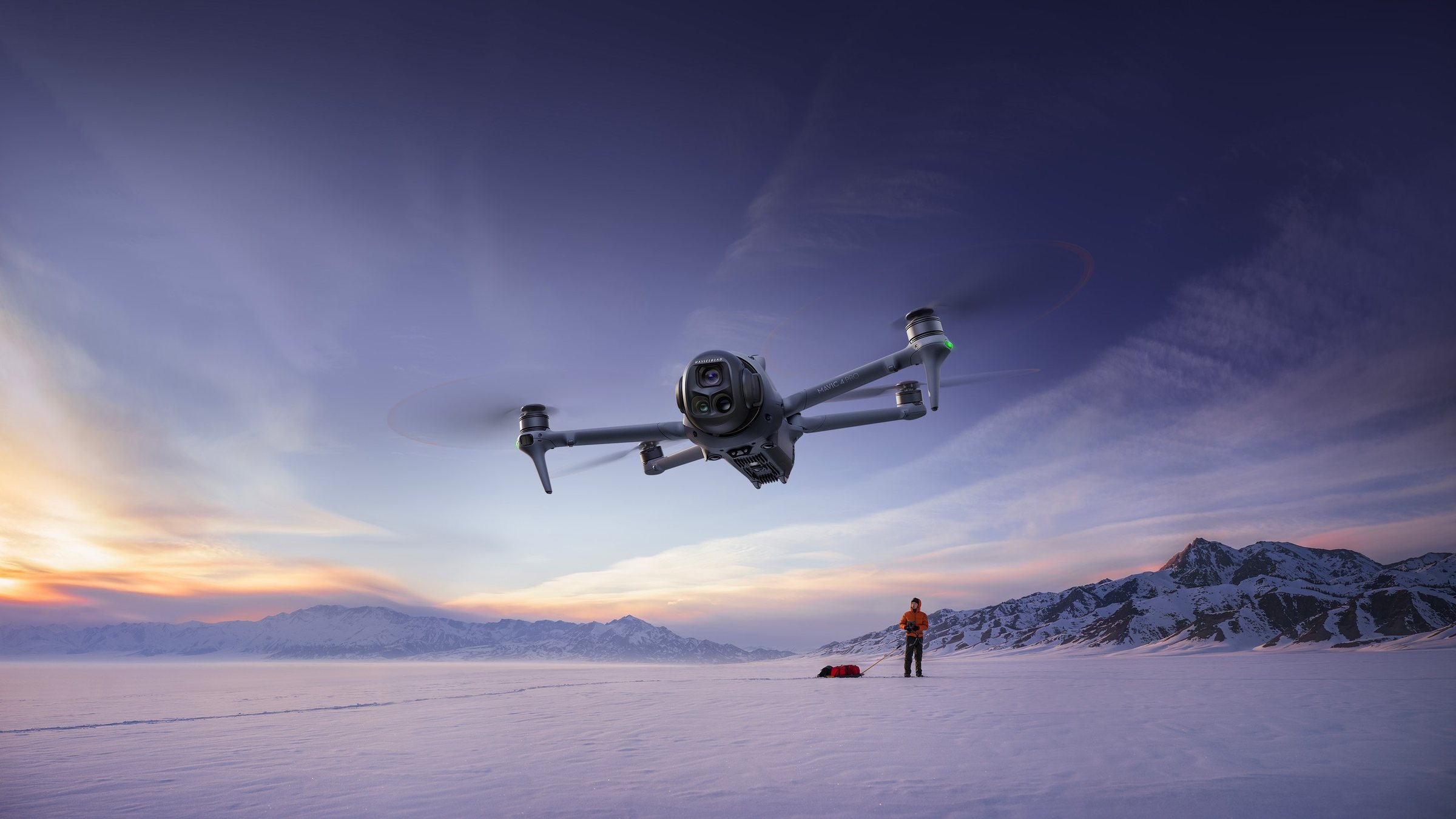
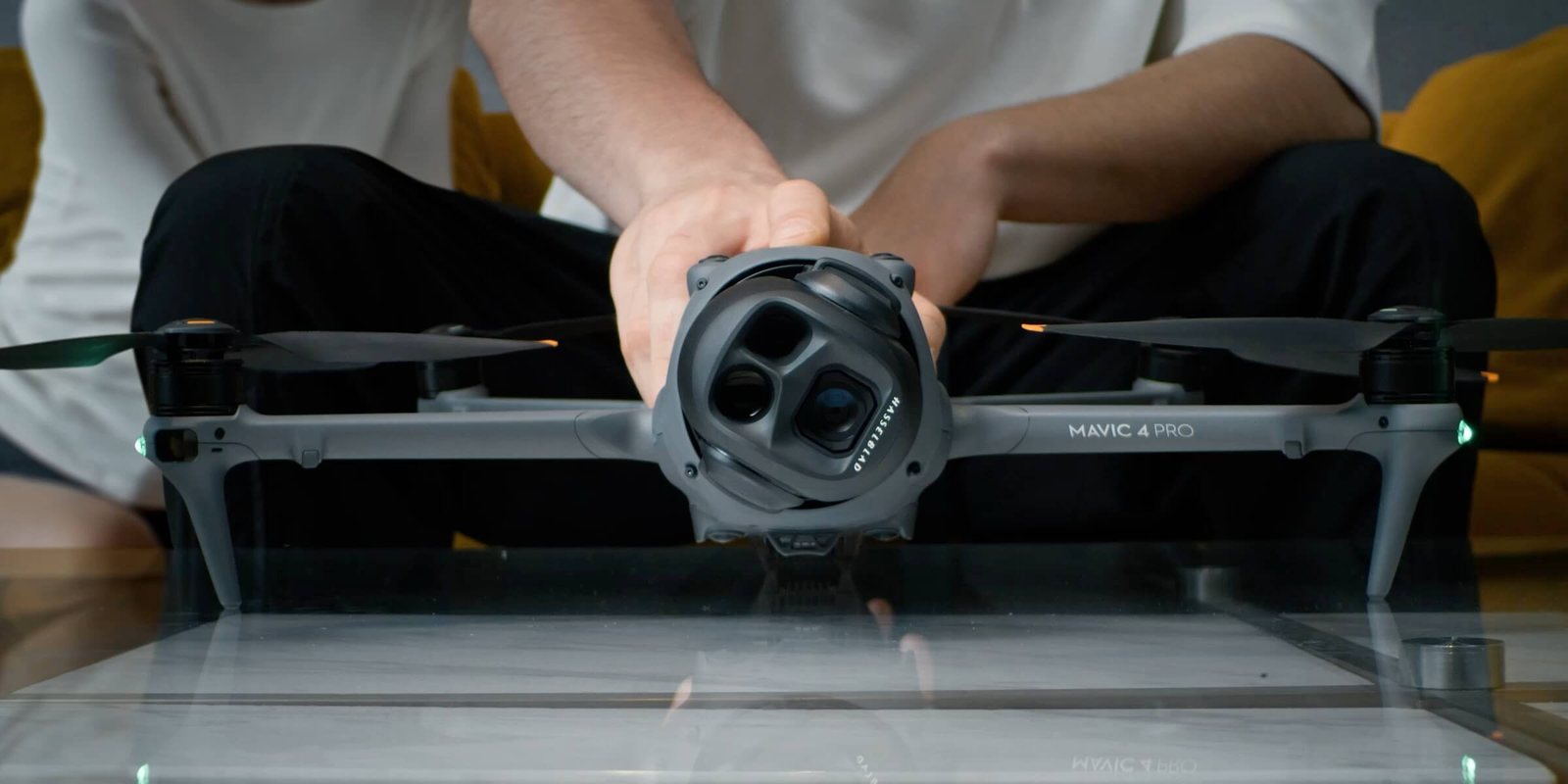
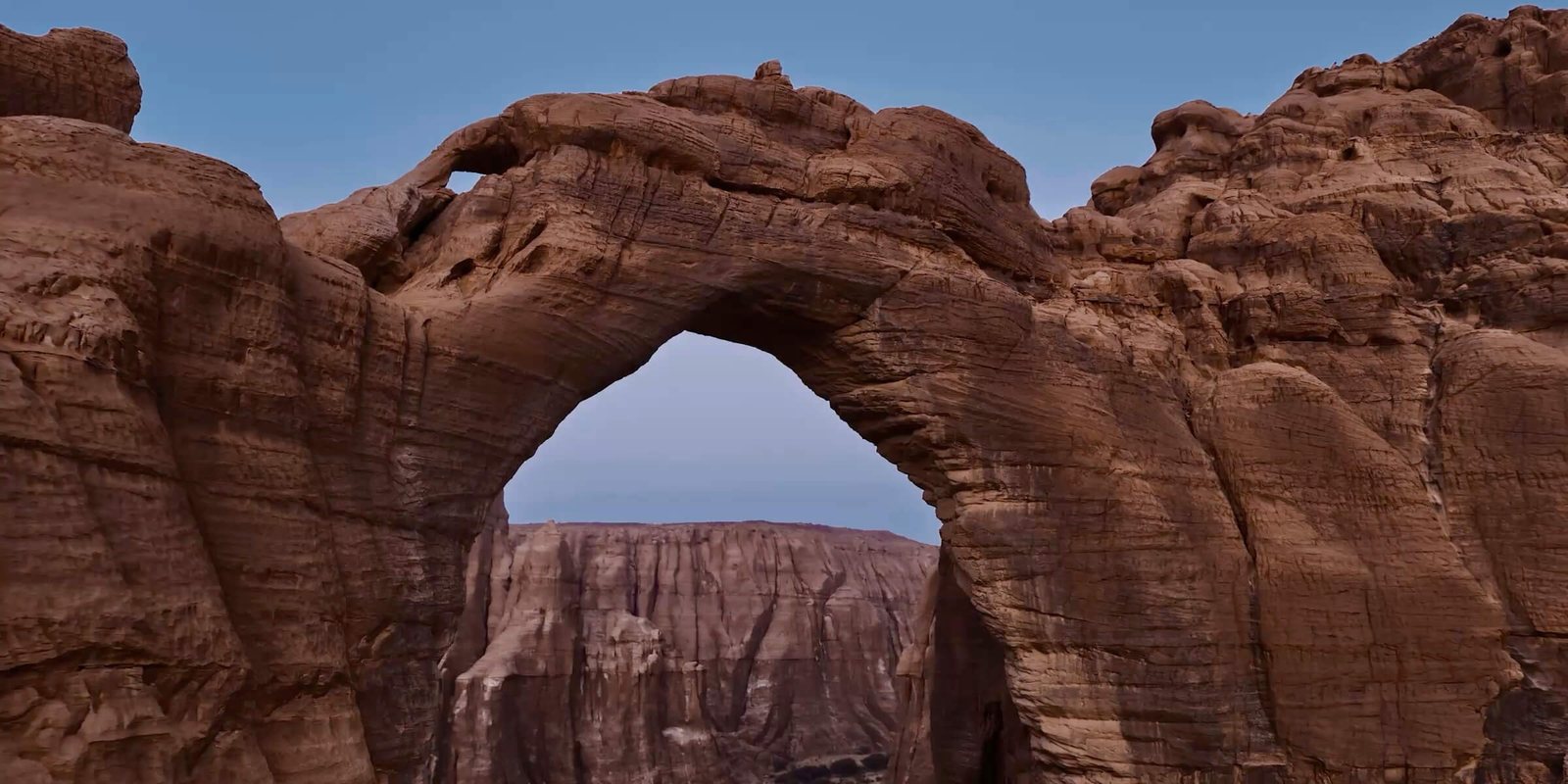




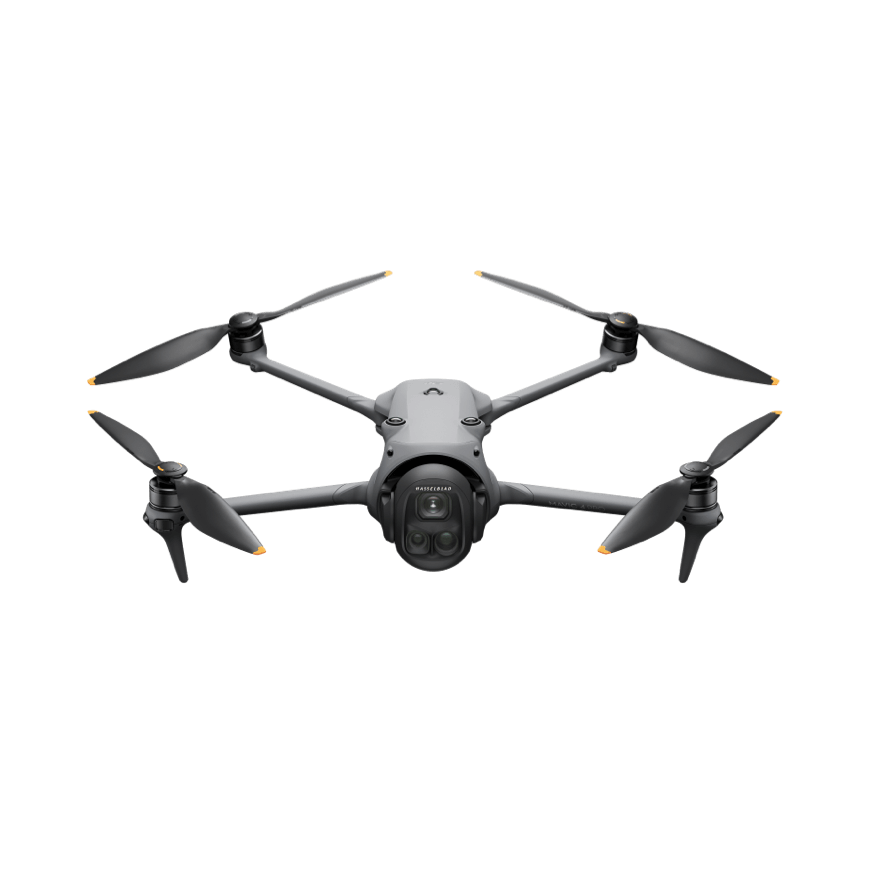
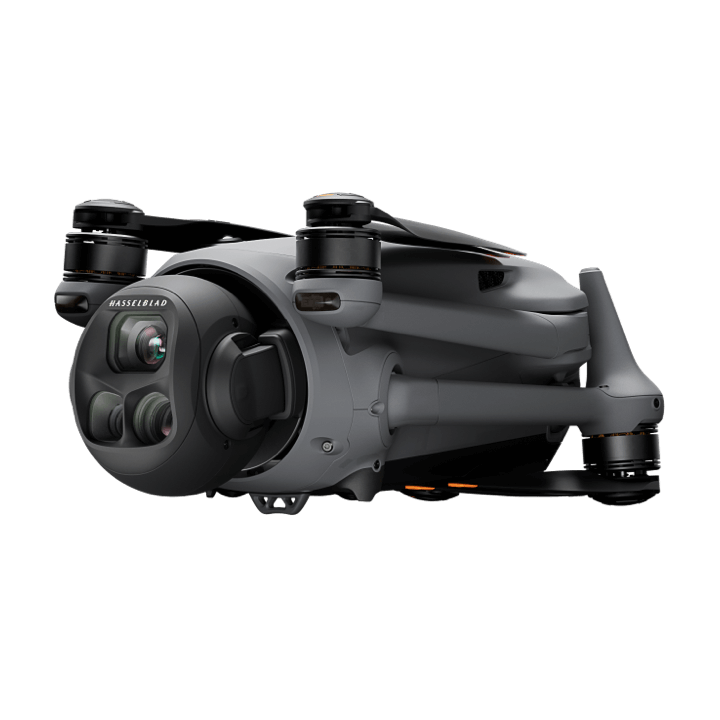
/ LES PROMPTS DE LA VIDÉO
Les 12 prompts dictés dans la vidéo, dans l'ordre. Copie-les dans Claude Code, en remplaçant ce qui est entre crochets par tes propres éléments.
/ ÉTAPE 01
Installer Astro
Tout commence dans un dossier vide, ouvert comme projet dans Cursor, avec l'extension Claude Code. Ce premier prompt installe Astro et sa structure de base : Claude lance ensuite le serveur local et la page d'accueil d'Astro s'affiche.
 PROMPT 01
Configure tout le projet avec Astro en suivant la documentation officielle.
/ ÉTAPE 02
Intégrer la navigation et la hero
On intègre la page section par section, pour vérifier chaque étape avant la suivante. Connecte d'abord le MCP Figma à Claude, puis copie le lien de ta frame (clic droit, Copy link). Ni animation ni responsive à ce stade : on valide la version desktop.
PROMPT 02Je veux que tu commences par intégrer la navigation et la hero section de ma page. Voici le lien Figma où tu pourras retrouver la maquette : [lien de la maquette Figma] N'ajoute pas d'animation tout de suite et ne fais pas le responsive.
/ ÉTAPE 03
Intégrer les sections de texte
Introduction, Points forts et Boutique officielle sont surtout du texte : on peut les demander d'un coup sans que Claude parte dans tous les sens. Même règle que pour la hero.
PROMPT 03Je veux maintenant que tu intègres les sections Introduction, Points forts et Boutique officielle. Même stratégie : pas d'animation et uniquement la version desktop.
/ ÉTAPE 04
Corriger un titre
Chaque section intégrée se compare à la maquette. Ici, le titre était trop étiré et passait sur le fond blanc. Une retouche se demande avec le vocabulaire du métier : un container max width restreint la largeur du bloc.
PROMPT 04Descends un peu ce titre, car il est superposé au fond blanc, et applique-lui un container max width.
/ ÉTAPE 05
Intégrer la section au scroll
La section la plus technique : la vidéo du drone avance avec le scroll pendant que les textes changent. Tout le déroulé est décrit dans la page Interactions du fichier Figma, sous forme de storyboard. Le prompt n'a qu'à y renvoyer, avec l'emplacement de la vidéo du drone, à télécharger juste en dessous.
PROMPT 05On passe maintenant aux deux prochaines sections Figma, notamment la section avec la vidéo calée au scroll. Pour réaliser cette section, réfère-toi à la page de mon fichier Figma qui s'appelle Interactions : tu as tout le détail. La vidéo du drone 3D en fond se trouve sur mon ordinateur : [chemin du dossier de la vidéo].
/ ÉTAPE 06
Intégrer la galerie des focales
Un bento dont le contenu change avec des onglets. On reste en desktop et sans animation, sauf pour le changement d'onglet, qui fait partie du fonctionnement de la section.
PROMPT 06Maintenant, je veux que tu intègres la section qui s'appelle La galerie des focales. Attention, c'est une section de type bento avec des onglets (tabs) qui changent les informations dans le bento. Toujours en version desktop : pour l'instant, pas de responsive et pas d'animation, sauf pour le changement d'onglet.
/ ÉTAPE 07
Ajouter le mode clair et sombre
Une animation plus avancée, avec GSAP : un toggle lune et soleil dans la navigation, et une transition circulaire au changement de thème. Si tu as une idée précise de l'animation, décris-la ; sinon, laisse Claude proposer et affine ensuite.
PROMPT 07J'aimerais maintenant ajouter un mode dark / light sur la page. Je veux que dans la navigation, tu mettes le toggle avec l'icône de lune et de soleil, et que tu crées une animation propre dessus avec GSAP. Quand on change de thème, j'aimerais une animation circulaire propre qui change le thème de manière progressive.
/ ÉTAPE 08
Passer le site en responsive
Le responsive arrive une fois toutes les sections validées en desktop. Plus le prompt est précis, moins tu y reviens : la navigation, les sections et le comportement de la section au scroll sur mobile sont décrits un par un.
PROMPT 08Je veux que tu réadaptes tout le site en responsive. - Navigation principale : un menu burger. - Navigation secondaire : le nom du produit à gauche et le CTA à droite, en space between, et en dessous les liens d'ancrage, que je peux faire défiler de droite à gauche avec le pouce. - Toutes les sections s'adaptent au mobile : le bento, la galerie, et ainsi de suite. - La section avec l'animation au scroll garde son animation en mobile : elle reste sticky, la vidéo se joue au-dessus et le contenu change en dessous.
/ ÉTAPE 09
Corriger la navigation secondaire
En testant sur mobile, la navigation secondaire manquait d'air. Le padding, c'est l'espace intérieur d'un bloc : le nommer suffit pour que Claude corrige au bon endroit.
PROMPT 09Sur la navigation secondaire en mobile, je pense qu'il y a un problème de padding : tous les contenus sont un peu collés. Il y a aussi trop d'espace entre les liens d'ancrage et le logo et le bouton (le call to action). Corrige ça.
/ ÉTAPE 10
Installer le studio Sanity
Le site est terminé, on passe à Sanity. Repars d'une session neuve avec /clear et connecte le MCP Sanity à Claude. Le studio s'installe dans un dossier à part du site, c'est la bonne pratique. Pendant ce temps, crée ton projet sur sanity.io, puis demande à Claude d'y relier le studio et de le lancer.
PROMPT 10J'aimerais que maintenant tu crées un nouveau dossier pour installer le studio de Sanity, et que tu commences le paramétrage de base.
/ ÉTAPE 11
Créer les schémas Sanity
Le studio reste vide tant qu'aucun schéma ne décrit ce qui se modifie. Ce prompt crée les champs de texte et d'image de chaque section. Sur un vrai projet, tu cadreras davantage l'organisation des contenus.
PROMPT 11Je veux que tu commences à créer les premiers schémas pour pouvoir modifier le contenu de ma page. Je veux que toutes les sections présentes dans ma page puissent être modifiées au niveau du texte et des images, dans un premier temps.
/ ÉTAPE 12
Connecter Astro à Sanity
Les champs existent, mais le studio et le site ne se parlent pas encore : rien ne se publie. Ce prompt relie les deux et remplit Sanity avec le contenu actuel de la page. Pour tester, modifie un texte dans le studio, publie, puis recharge le site.
PROMPT 12Est-ce que tu peux connecter le site Astro à mon studio Sanity, et remplir les champs vides avec les textes et les images déjà présents sur la page ?
/ AU PROGRAMME
13 chapitres, cliquables.
CLIQUE UN CHAPITRE, LA VIDÉO S'Y REND · 48:24
Le projet : une page produit de DJI
Le support du cours est la page du DJI Mavic 4 Pro : une landing produit avec un bento, des sliders et surtout une section calée au scroll, avec un drone en 3D en fond. Une section technique, qui montre jusqu’où on peut aller avec Astro et Sanity.
La page finale obtient 100 en performance sur ordinateur et 94 sur mobile, et 100 en accessibilité, en bonnes pratiques et en SEO.
Pourquoi « fais-moi un site » ne marche pas
Demander un site à l’IA d’un seul prompt donne une tour de Pise : un beau monument posé sur des fondations fragiles. On lui fait trop confiance, sans méthode, sans vérifier la vitesse, le SEO, le responsive ni la sécurité.
La méthode du cours tient en trois temps : une maquette Figma, Claude Code qui l’intègre dans Astro, puis Sanity branché derrière pour gérer le contenu sans dépendre de l’IA.
La maquette Figma prépare tout le travail
C’est l’étape que beaucoup sautent, et c’est elle qui permet une intégration au pixel près. Le fichier ne contient pas qu’une maquette :
- un design system pour que l’IA garde les mêmes couleurs, tailles et fontes ;
- une page composants, qui lui indique ce qui devient un composant Astro (les boutons, par exemple) ;
- une page interactions, qui décrit les comportements clés au lieu d’un prompt interminable ;
- une page assets où elle va chercher les images toute seule ;
- des annotations posées à côté des sections.
Tout ce qui est expliqué dans Figma n’a plus besoin de l’être dans le prompt. Les prompts du cours tiennent en deux ou trois phrases pour cette raison.
Pourquoi Astro
Pour la vitesse, pour le GEO (Astro livre des pages en HTML, que les IA lisent du premier coup) et pour l’absence de limite de design. Le détail du choix d’Astro et de Sanity est dans notre guide pour créer un site avec Sanity et Astro ; ici, on passe à la pratique.
L’environnement : Cursor et Claude Code
Le code s’écrit dans Cursor, un IDE gratuit : on ouvre un dossier vide comme projet, puis on y parle à Claude par l’extension Claude Code for VS Code (ou dans le terminal). Claude Code demande un abonnement Claude, plan Max dans la vidéo. Le modèle utilisé est Opus.
Pour que Claude lise la maquette, le MCP Figma doit être connecté (menu /, puis MCP). On lui donne ensuite le lien d’une frame avec un clic droit, « Copy link ».
L’intégration, une section à la fois
Premier prompt : installer Astro en suivant la documentation officielle. Claude crée la structure standard (src, pages, layouts, components), lance le build et le serveur local.
Ensuite, on avance section par section, toujours en desktop, sans animation ni responsive : la navigation et la hero, puis les sections de texte et le bento. Chaque étape se vérifie contre la maquette avant de passer à la suivante. Une correction se demande avec le vocabulaire du métier : un titre trop étiré se règle avec un container max width.
Claude range chaque section dans un composant. Un composant modifié une fois se met à jour partout où il est placé, et l’IA consomme moins de tokens qu’en repassant sur chaque page.
La section au scroll : un storyboard
Pour une section de ce niveau, l’IA ne doit rien improviser. La page interactions du Figma la décrit comme un storyboard :
- une section haute de 500 vh, soit cinq écrans ;
- un cadre de 100 vh qui reste collé (sticky) pendant le défilement ;
- l’avancement du scroll, de 0 à 1, découpé en cinq scènes ;
- dans chaque scène, le temps de la vidéo égal à l’avancement multiplié par la durée.
Le prompt se contente de renvoyer vers cette page et vers la vidéo du drone. Ici, desktop et animation se font ensemble, puisque la section n’existe que par son animation.
Le bento à onglets et le mode sombre
La galerie des focales est un bento piloté par des onglets : seul le changement d’onglet est animé. Vient ensuite un mode clair et sombre avec GSAP : un toggle lune et soleil dans la navigation, et une transition circulaire qui bascule le thème progressivement.
Le responsive en dernier
53 % des visites se font sur mobile (StatCounter, 2026). Le responsive arrive en dernier, en un prompt précis : un menu burger pour la navigation principale ; pour la navigation secondaire, le nom du produit et le CTA en space between, les liens d’ancrage défilant au pouce en dessous ; et la section au scroll conservée sur mobile, la vidéo au-dessus et le texte qui change en dessous. Un dernier passage règle le padding de la navigation secondaire.
Sanity pour gérer le contenu
Le site terminé, on le branche sur Sanity pour que le client, toi ou ton équipe modifiiez textes, images et articles sans repasser par l’IA. Trois raisons : le client est autonome, le site reste modifiable quand l’IA est en panne, et toute une équipe peut travailler dans le même espace.
Sanity se démarre gratuitement, avec 30 jours d’essai du plan Pro à la création du projet. Le plan payant à 15 $ est recommandé à la mise en ligne pour protéger le contenu du projet.
Le studio : l’espace où l’on modifie le site
On repart d’une session neuve (/clear), avec le MCP Sanity connecté à Claude, comme celui de Figma. Claude installe le studio Sanity dans un dossier studio à part du site, la bonne pratique. Pendant ce temps, on crée le projet sur sanity.io, dans son organisation, puis on demande à Claude de relier le studio à ce projet. Le studio tourne d’abord en local, sur localhost:3333, le temps de le personnaliser ; on le déploie ensuite pour que le client ou l’équipe y accède.
Le studio se règle entièrement : les champs, l’apparence (le logo du client, par exemple) et les modes d’affichage. En mode aperçu, un clic sur un élément du site ouvre le champ à modifier. L’interface passe en français, et un historique permet de revenir en arrière après une erreur.
Les schémas, puis la connexion au site
Les schémas décrivent ce qui se modifie dans le studio. Chaque champ a un nom, un libellé et un type : title, « Titre de la page », de type string, devient un champ de texte. Premier prompt : rendre modifiables les textes et les images de toutes les sections de la page.
À ce stade, le studio et le site vivent séparément : rien ne se publie. Second prompt : connecter le site Astro au studio et remplir les champs avec les textes et les images déjà présents sur la page. Le test le confirme : un lien ajouté au menu ou un titre de hero modifié dans Sanity, puis publié, apparaît sur le site au rechargement, sans toucher au code.
Ce n’est que le niveau 1 : les schémas viennent de Claude sans cadrage. Sur un vrai projet, on les pilote, on organise les contenus et on ajoute des onglets.
Ce qui reste à faire
La vidéo ne montre qu’une page. Un site complet demande encore :
- des collections dans Sanity (articles, chambres, destinations) ;
- la sécurité du site, le SEO et le GEO ;
- la sauvegarde du code sur GitHub : sans elle, un ordinateur en panne et le projet est perdu ;
- la mise en ligne sur Vercel, puisque tout tourne ici en local ;
- une séparation entre les modifications du client et la version en ligne, pour qu’une erreur n’arrive pas directement sur le site.
/ LE VOCABULAIRE DU COURS
/ LES TUTOS QUI VONT AVEC